
كل خطوة مشروحة بالصور: إدخال بياناتك أو استيرادها من Excel، ضبط أوامر الجدول، الإنشاء الآلي بلا تعارضات، التعديل اليدوي، جدول الاحتياط، والتصدير بالتنسيق الوزاري.
النظام يبني جدول مدرستك الكامل آلياً: تعطيه المواد والفصول والمعلمين وأنصبتهم، فيوزع كل الحصص على الأسبوع بحيث لا يتعارض معلم ولا فصل ولا حصة، ملتزماً بقواعدك واجتماعات أقسامك. ثم تعدّل ما تشاء يدوياً، وتصدّر كل الجداول جاهزة للطباعة بالتنسيق الوزاري.
ادخل من app.ttkwt.com ببريد مدرستك وكلمة المرور المستلمة عند الاشتراك.
شاشة الدخول — حساب واحد لكل مدرسة
بعد الدخول تستقبلك الرئيسية: بطاقات تعرض جاهزية بياناتك (المواد، الفصول، المعلمون، درجة اكتمال التوزيع) وروابط سريعة لكل صفحة، وتحت اسم المدرسة العام الدراسي والفترة الحاليان لتتأكد منهما بنظرة.
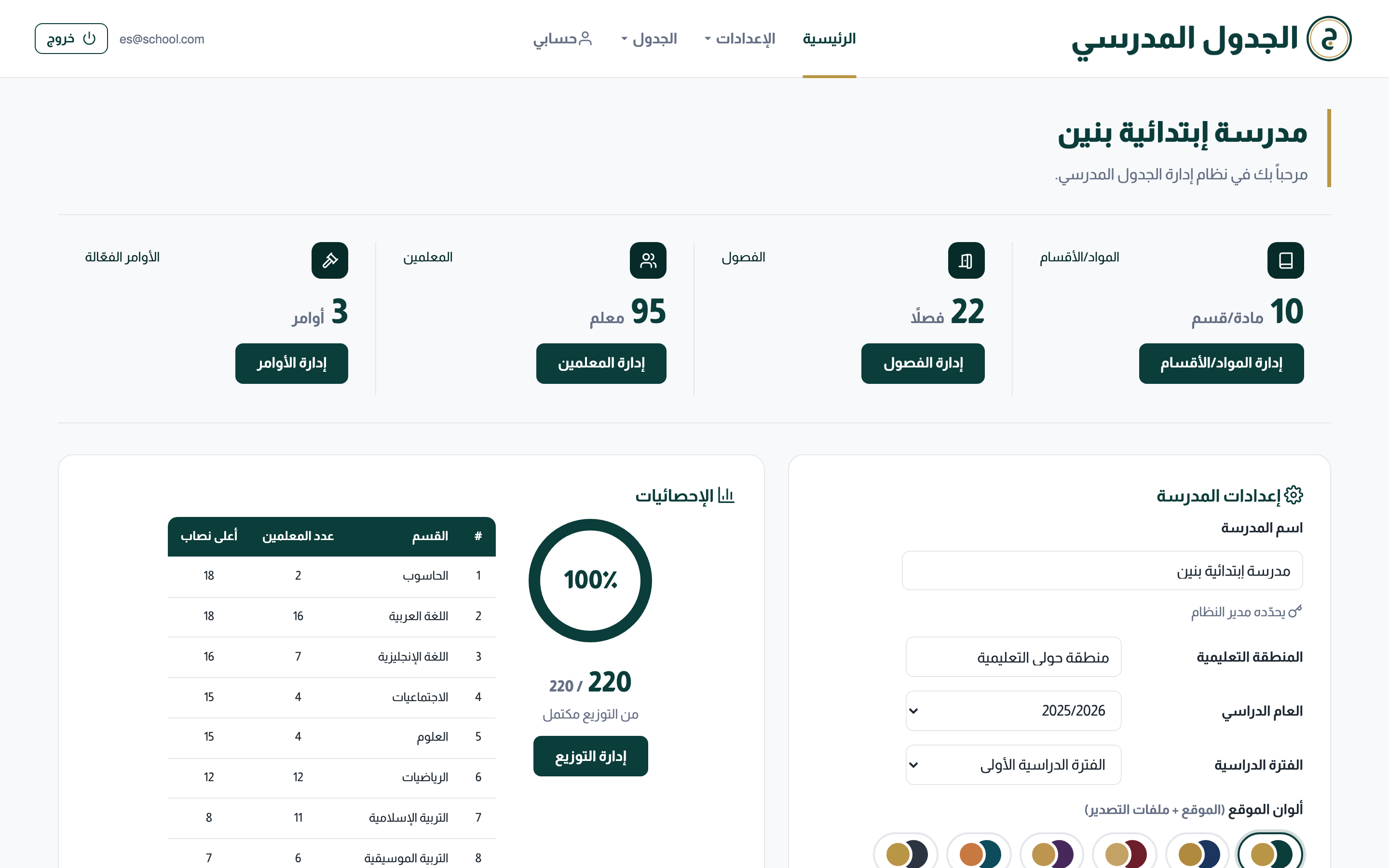
الرئيسية — مؤشرات الجاهزية تتحدث مع كل إضافة، والإحصائيات بعرض الصفحة
من قائمة «الإعدادات» افتح «إعدادات المدرسة» — أول عناصر القائمة: العام الدراسي والفترة (تظهر على كل الجداول والتصديرات)، وألوان الموقع، وتحتها قسم «شعار المدرسة» لرفع شعارك (يظهر في الرئيسية وعلى المطبوعات).
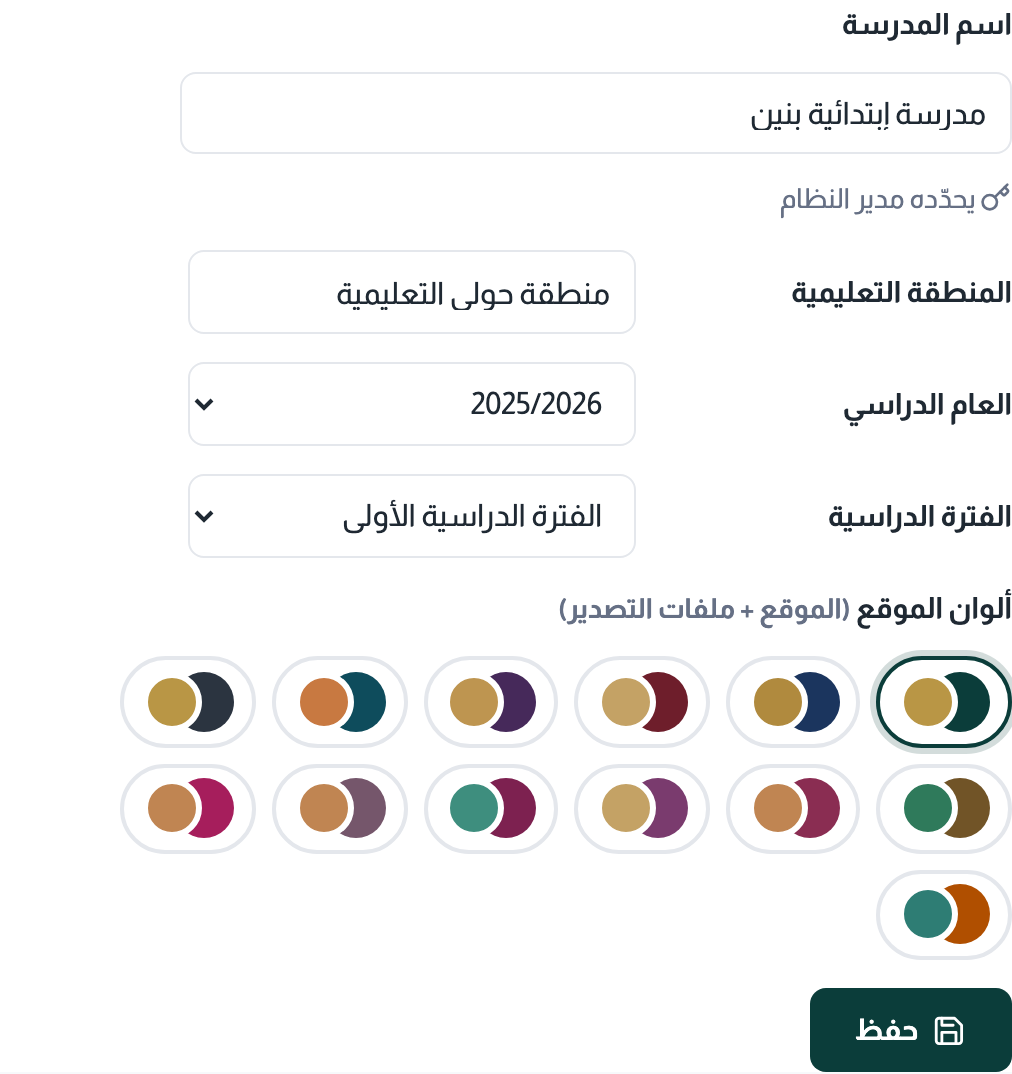
صفحة «إعدادات المدرسة» — البيانات والألوان والشعار والاجتماع الإداري في مكان واحد
إن كان لمدرستك اجتماع إداري أسبوعي (يخص رؤساء الأقسام)، علّم خانته في بطاقة «الاجتماع الإداري الأسبوعي» بجوار بيانات المدرسة في الصفحة نفسها — سيحجز النظام هذا الوقت لرؤساء الأقسام فلا يضع لهم حصصاً فيه.
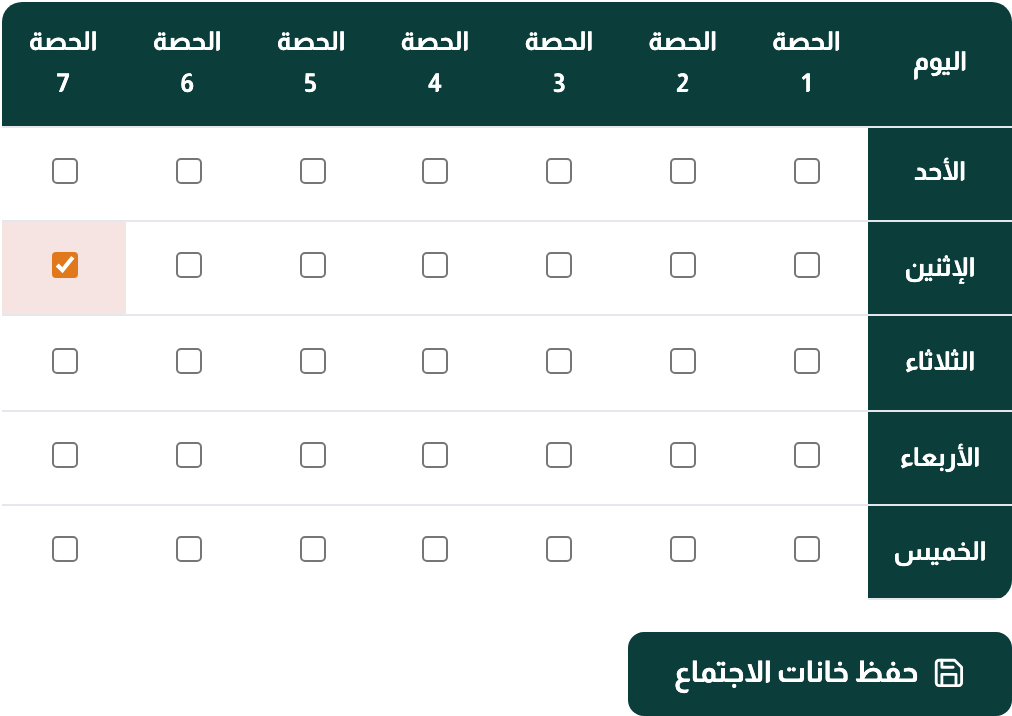
الخانة المعلَّمة تُحجز لرؤساء الأقسام تلقائياً
بعد «إعدادات المدرسة» تأتي تحت قائمة «الإعدادات» أربع صفحات للبيانات بهذا الترتيب: المواد ← الفصول ← المعلمون ← توزيع الفصول. (إن كنت ستستورد من Excel فانتقل للفصل التالي — الاستيراد ينجز الثلاثة الأخيرة عنك.)
المواد العشر للمرحلة الابتدائية تأتي جاهزة عند إنشاء الحساب — والمميز هنا أن حصص المادة تختلف من صف لصف: اللغة العربية مثلاً 10 حصص في الصفوف الأول إلى الثالث و8 في الرابع والخامس، والجدول يقرأ ذلك تلقائياً حسب صف كل فصل. الجدول يعرض عموداً لكل صف، ونموذج الإضافة يسألك عن حصص كل صف على حدة:
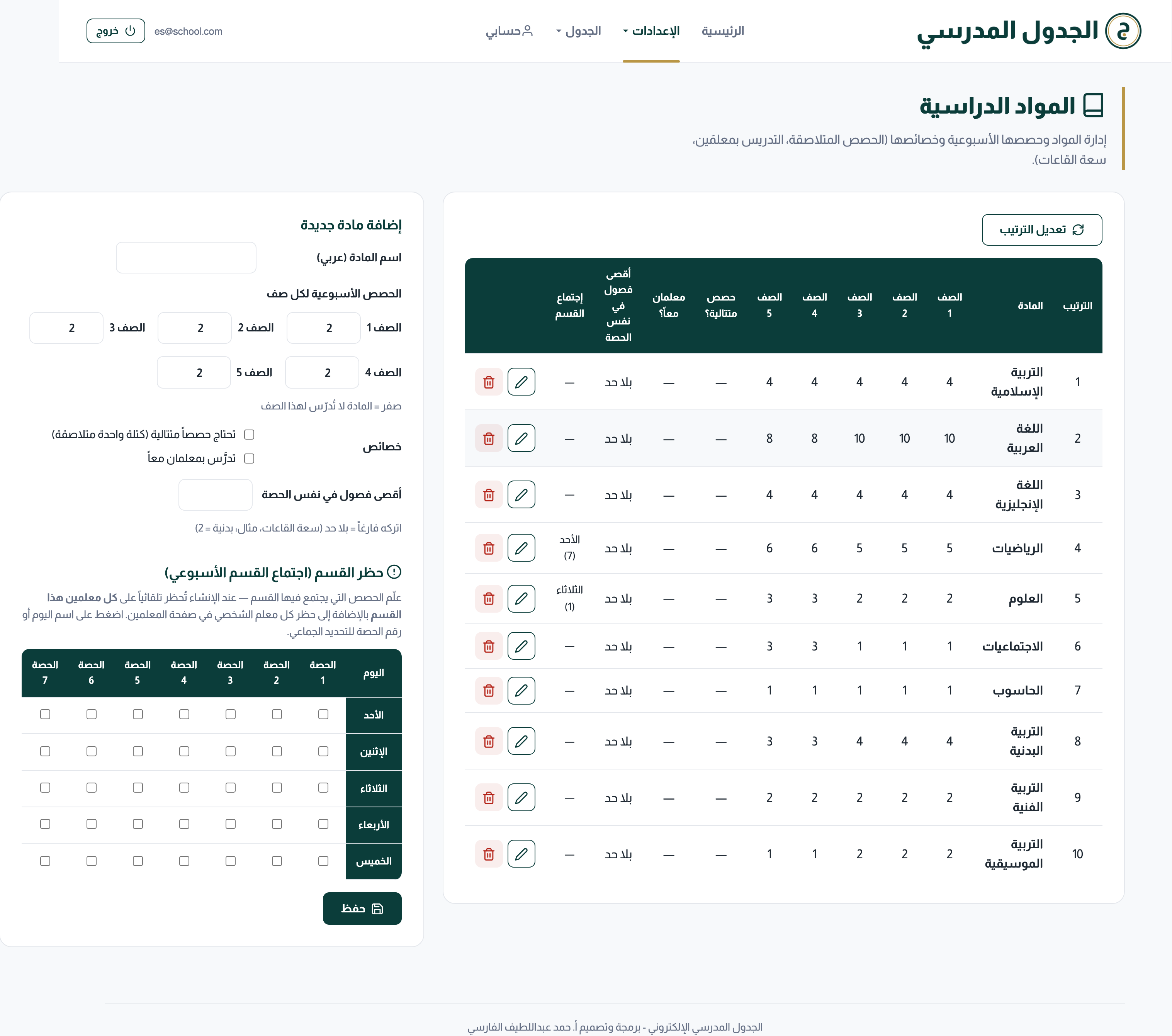
عمود لكل صف — لاحظ اختلاف حصص العربية والرياضيات بين الصفوف
أضف فصول كل صف: تختار الصف (١–٥) ورقم الشعبة، فيتكوّن اسم الفصل 1/1 تلقائياً.
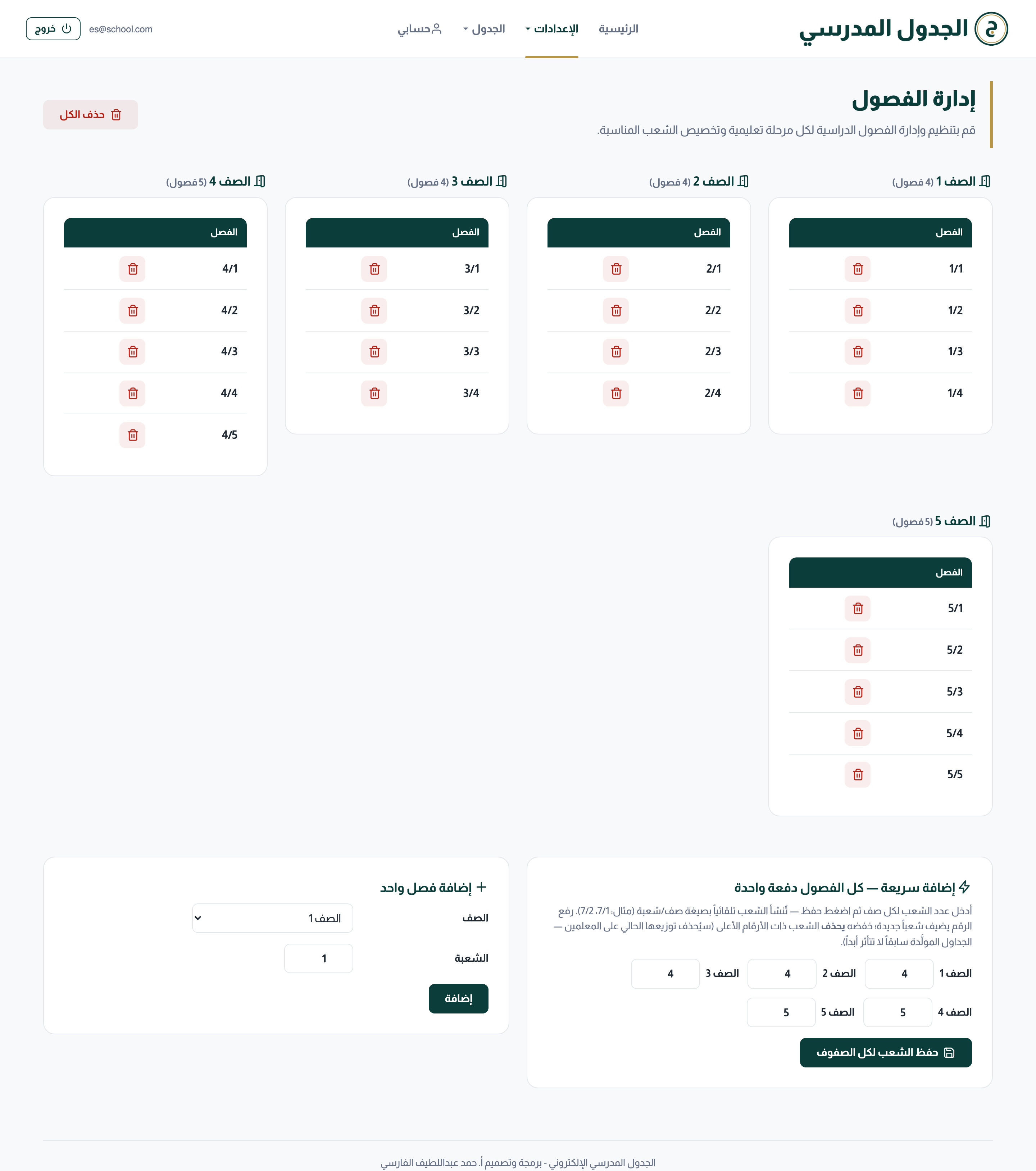
الفصول مجمّعة بالصفوف
أضف كل معلم باسمه وقسمه (مادته). المعلمون يظهرون مجمّعين بأقسامهم، ولكل قسم ترتيب داخلي تتحكم به بالسحب والإفلات عبر زر «تعديل الترتيب» — هذا الترتيب نفسه يظهر في الجدول الوزاري النهائي.
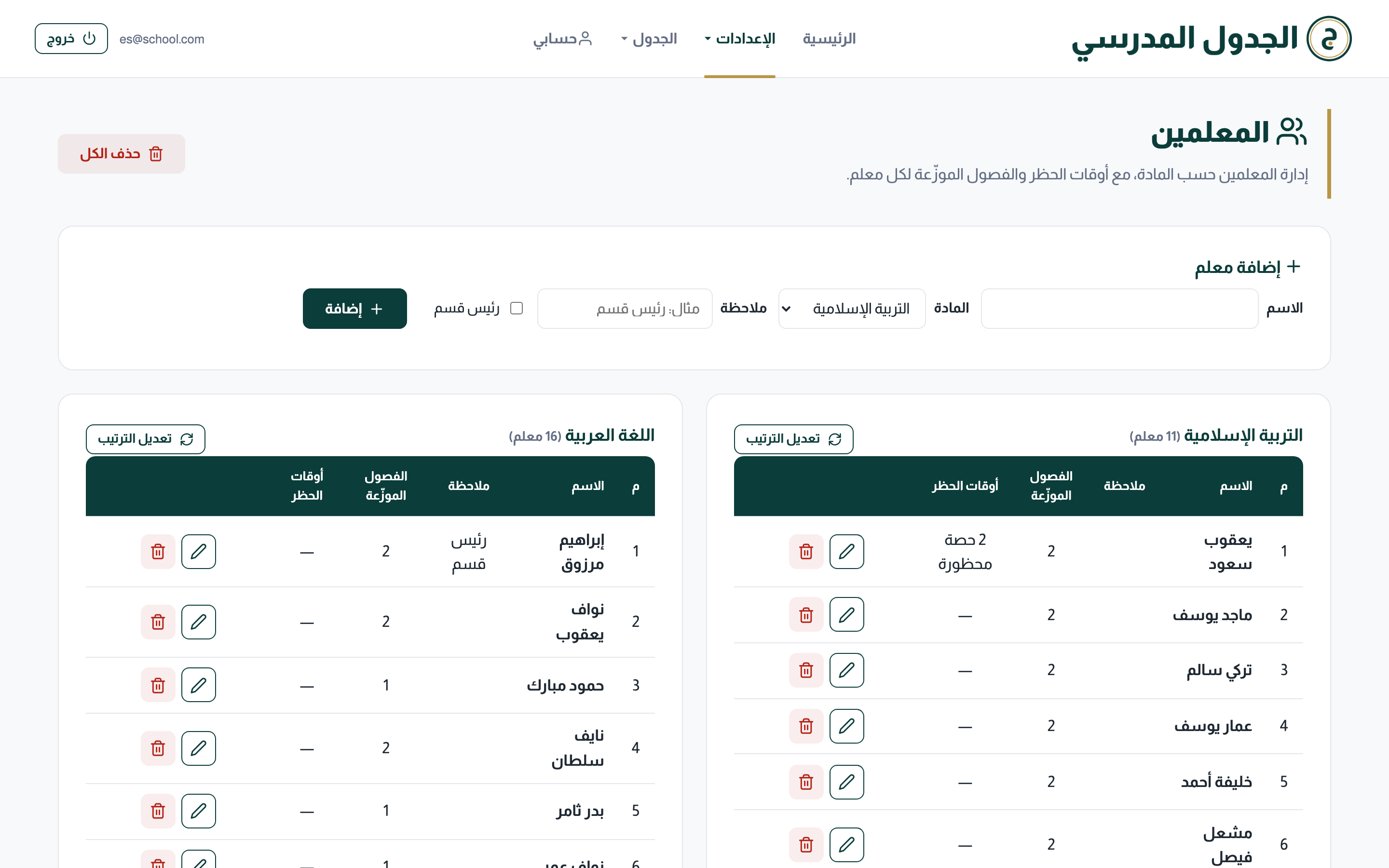
المعلمون بأقسامهم — نموذج الإضافة في الأعلى، ومنه تحدد «أوقات الحظر» للمعلم الجديد مباشرة
افتح أي معلم لتجد خيارات إضافية:
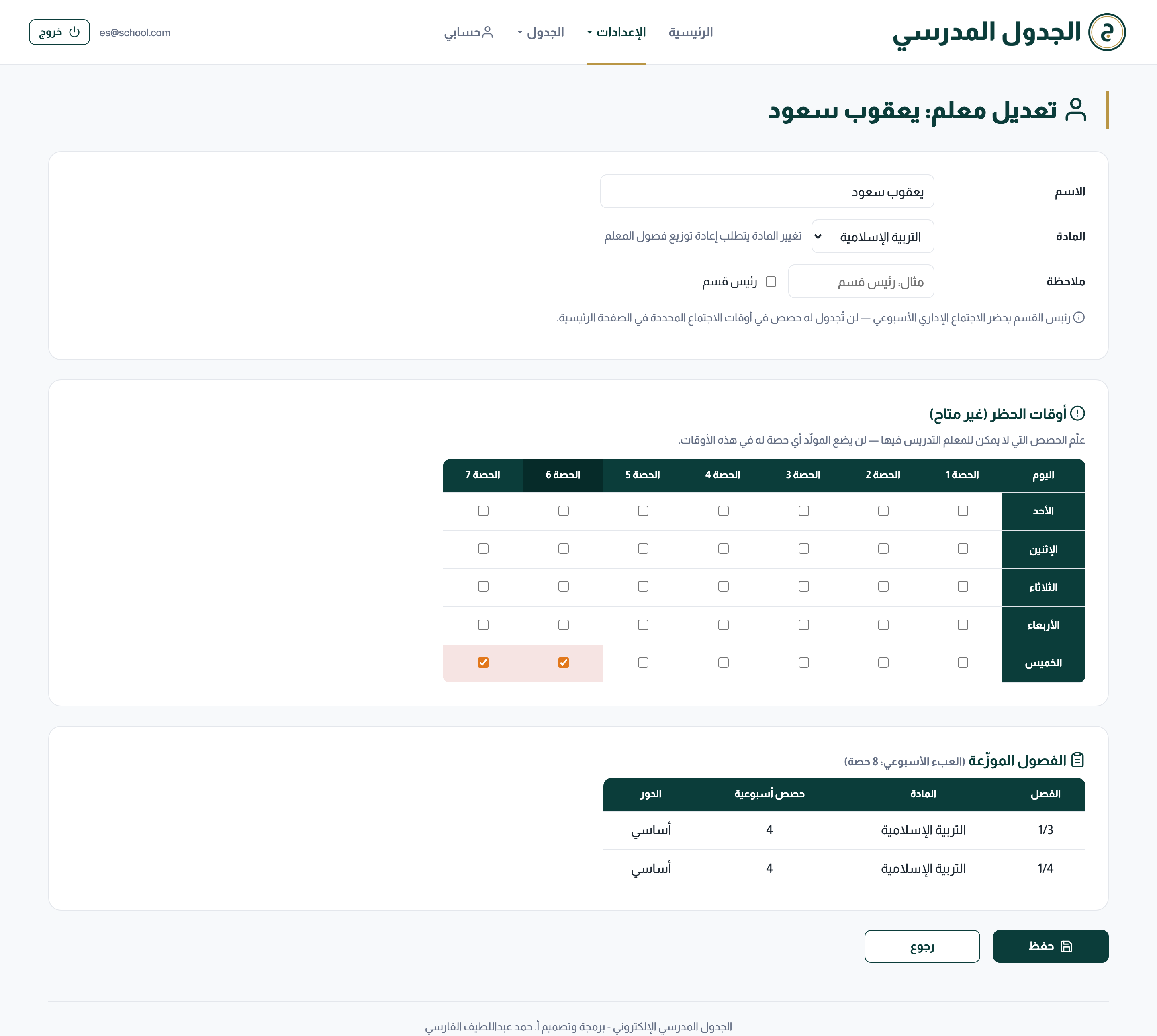
صفحة المعلم — شبكة حظر الأوقات وخيار رئيس القسم
هنا تحدد من يدرّس ماذا: لكل فصل وكل مادة، اختر المعلم من قائمة قسمها. بطاقات أعلى الصفحة تعرض نسبة الاكتمال، وأي خانة ناقصة تظهر بلون تحذيري حتى لا يفوتك شيء.
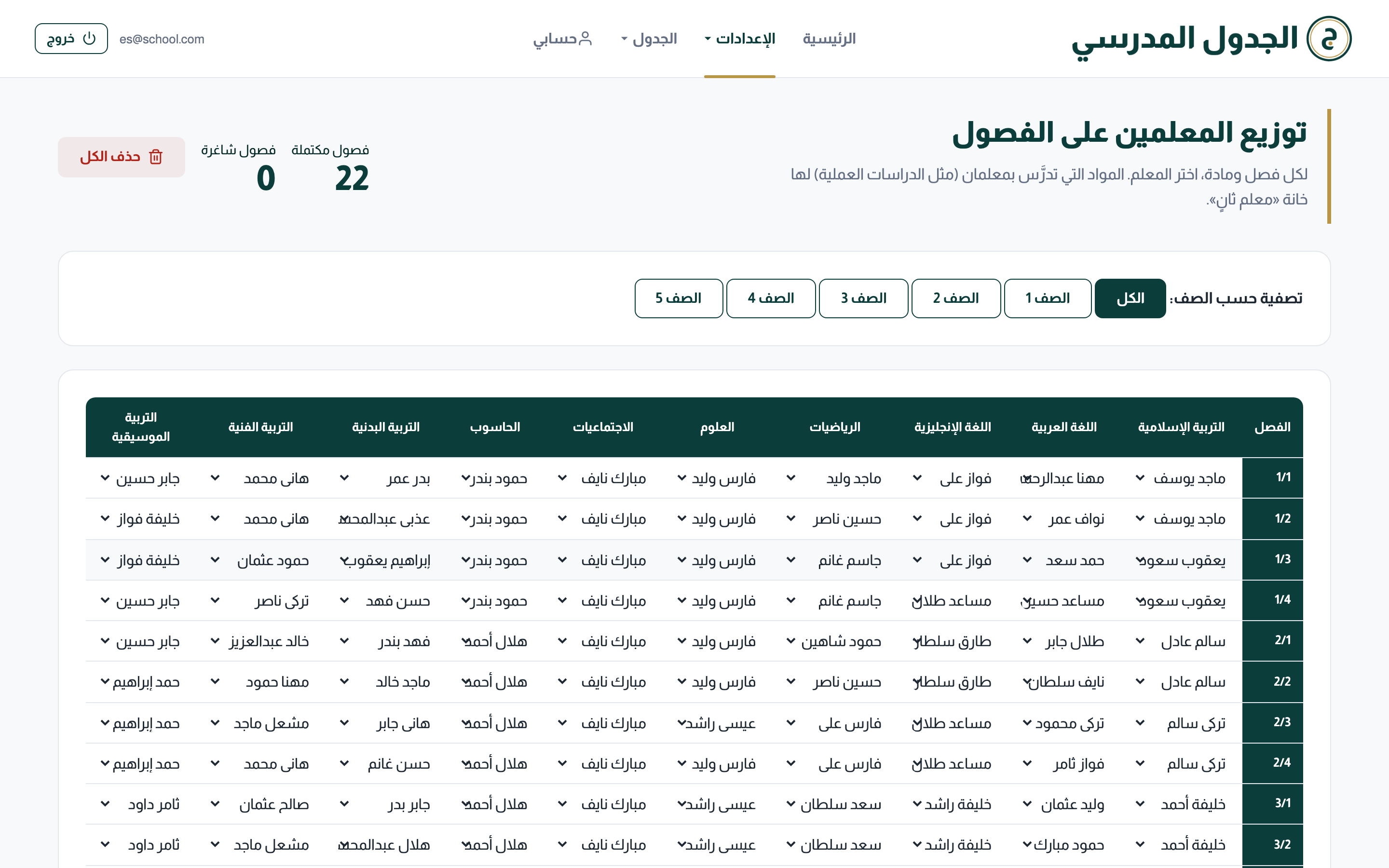
شبكة التوزيع — فصل × مادة، والخانات الناقصة محددة باللون
أسرع طريقة لتجهيز مدرسة كاملة. من قائمة الإعدادات افتح «استيراد / تصدير».
صف واحد لكل معلم، بأعمدة بسيطة من اليمين:
| العمود الأول | العمود الثاني | الأعمدة التالية |
|---|---|---|
| اسم المعلم | قسمه (المادة) | فصوله — فصل في كل عمود، مثل 1/1 ثم 1/2… |
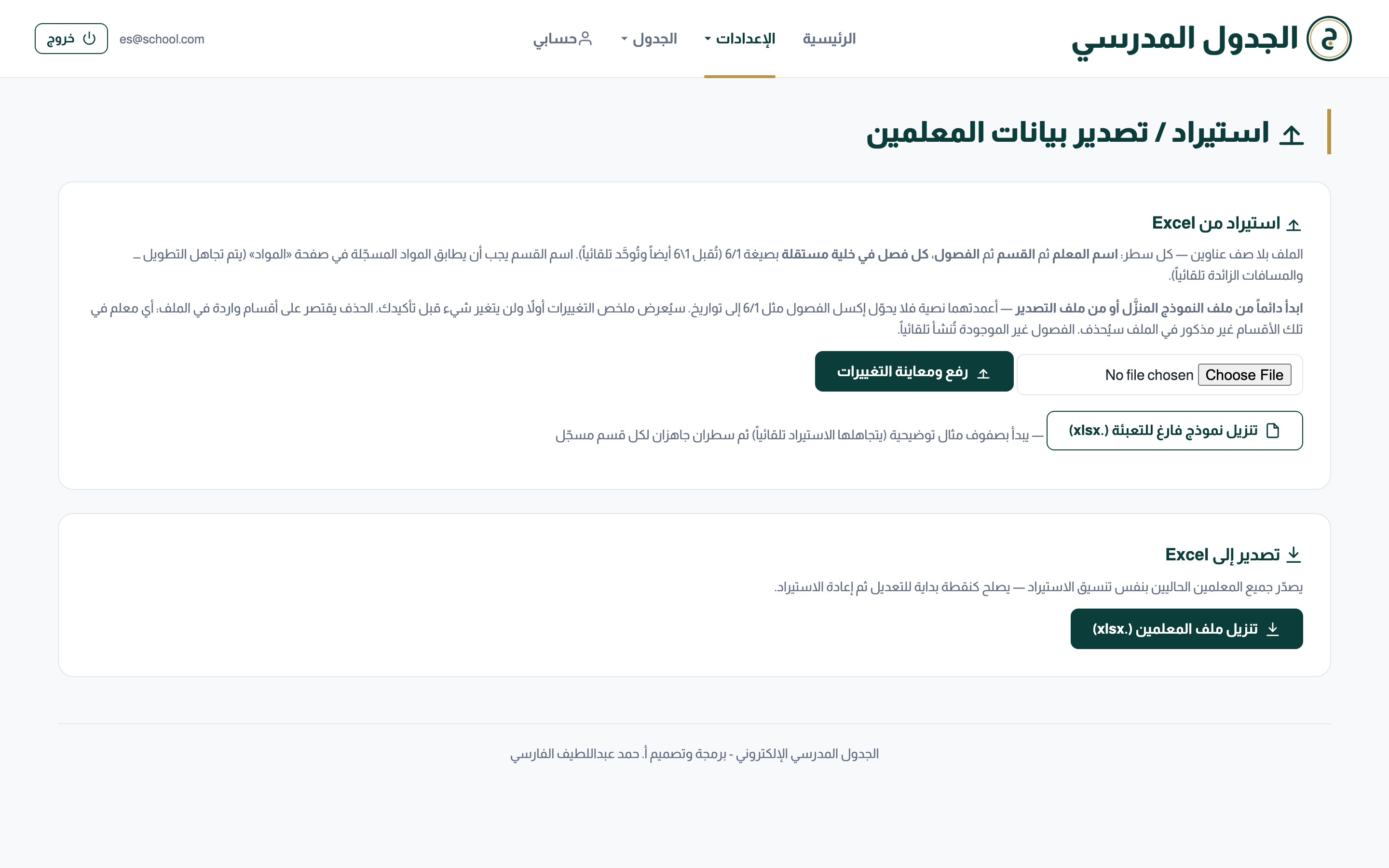
صفحة الاستيراد — النموذج الفارغ وملف التصدير من المكان نفسه
بعد رفع الملف لا يتغير شيء فوراً — تظهر معاينة كاملة: من سيُضاف، ومن ستتعدل فصوله، ومن سيُحذف، وما الفصول التي ستُنشأ. راجعها ثم اضغط «تأكيد» أو «إلغاء».
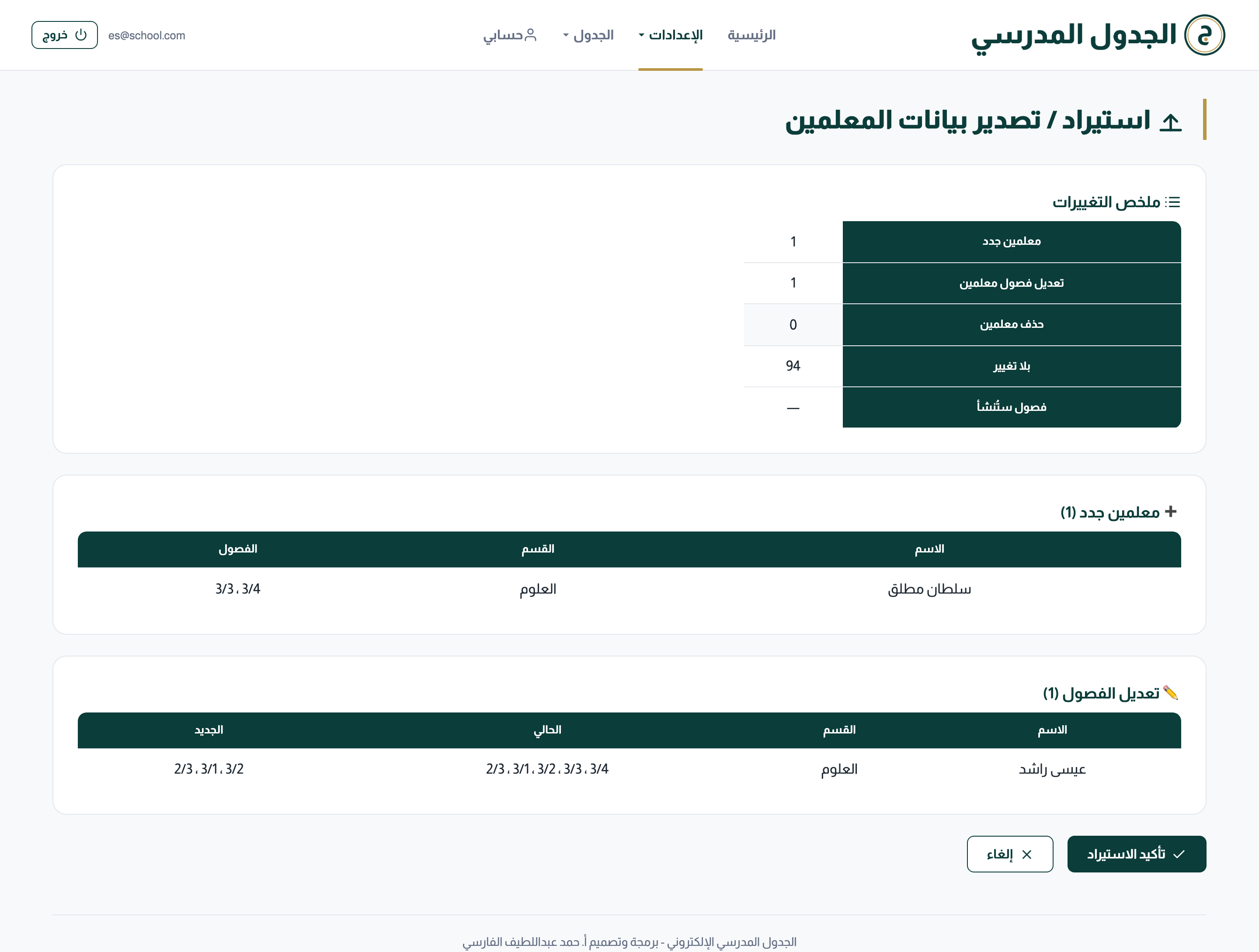
ملخص التغييرات وتفصيلها — لا يُطبَّق شيء قبل تأكيدك
يمنع النظام الاستيراد ويعدد لك الأخطاء بدقة — مثلاً فصل مذكور عند معلمَين في القسم نفسه:
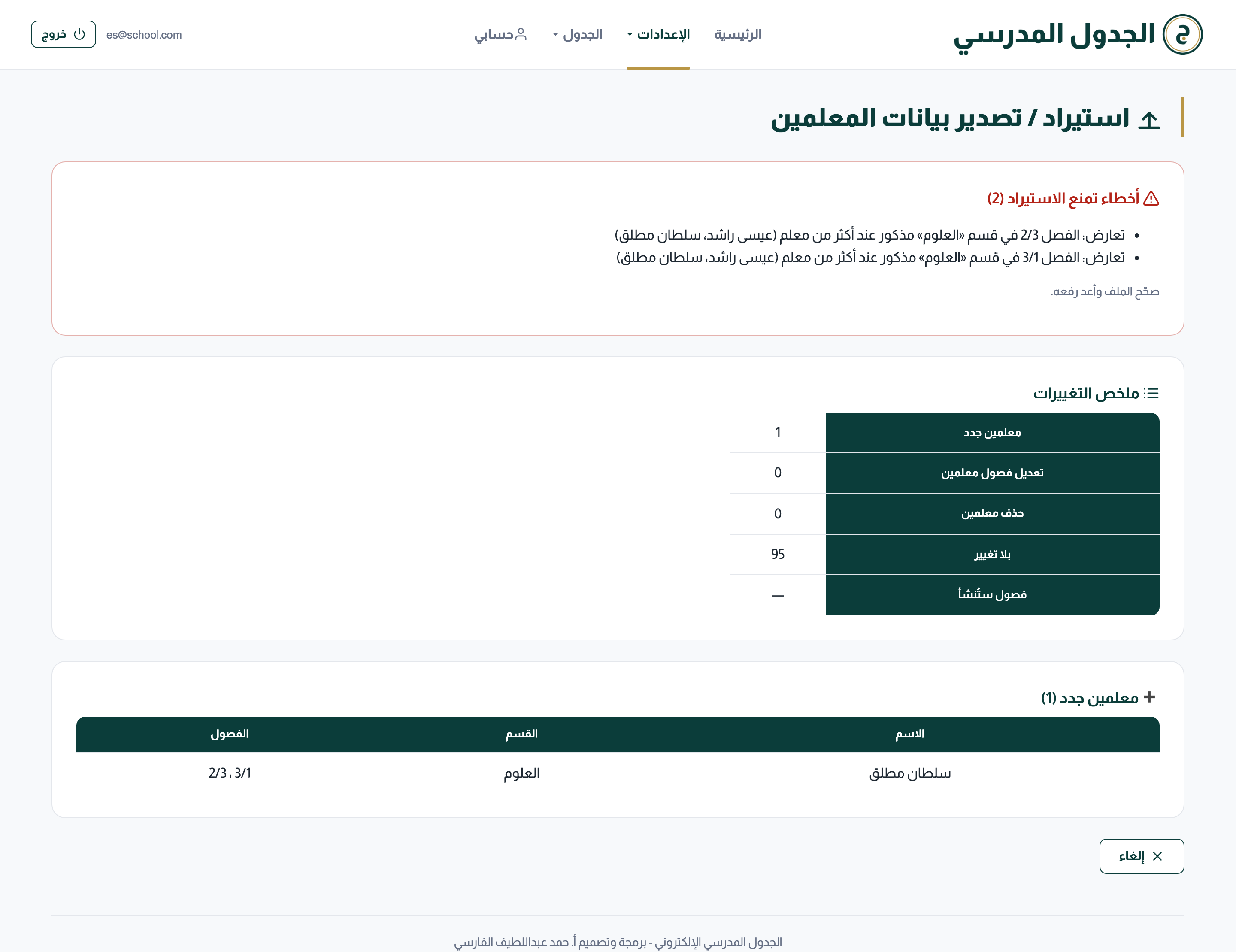
كل خطأ باسمه وموضعه — صحّح الملف وأعد رفعه
من قائمة «الجدول» افتح «الأوامر». الأوامر قيود تشكّل الجدول على ذوق مدرستك، وكل أمر يُبنى من ثلاثة أجزاء:
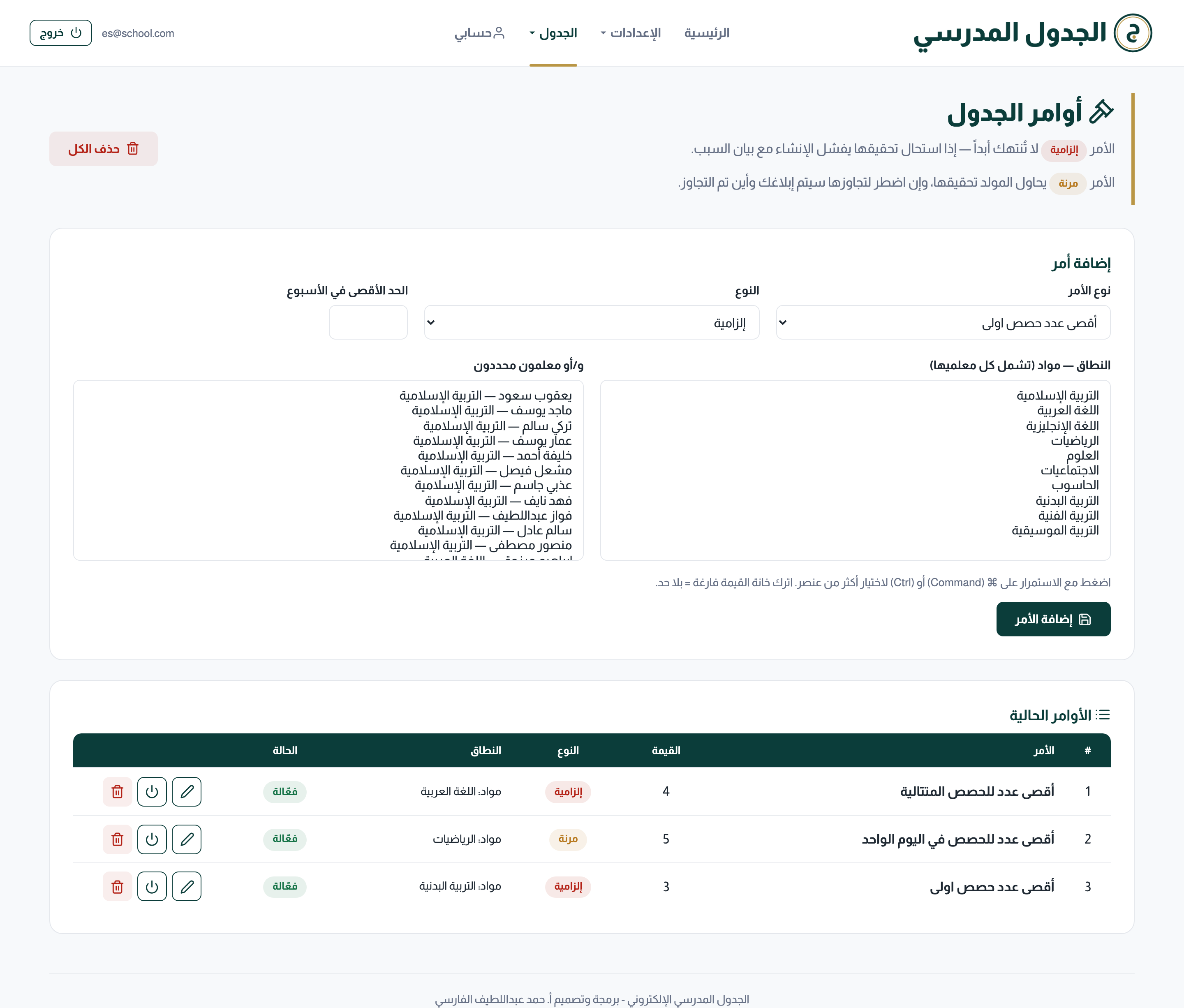
إضافة أمر بنطاق محدد بالعلامات + الأوامر الحالية وأزرار الإجراء على المحدد
أمثلة عملية:
من قائمة «الجدول» افتح «الجدول المدرسي». قبل الإنشاء تعرض الصفحة فحوصات الجاهزية: نواقص التوزيع أو البيانات إن وجدت — عالجها أولاً لنتيجة أفضل.
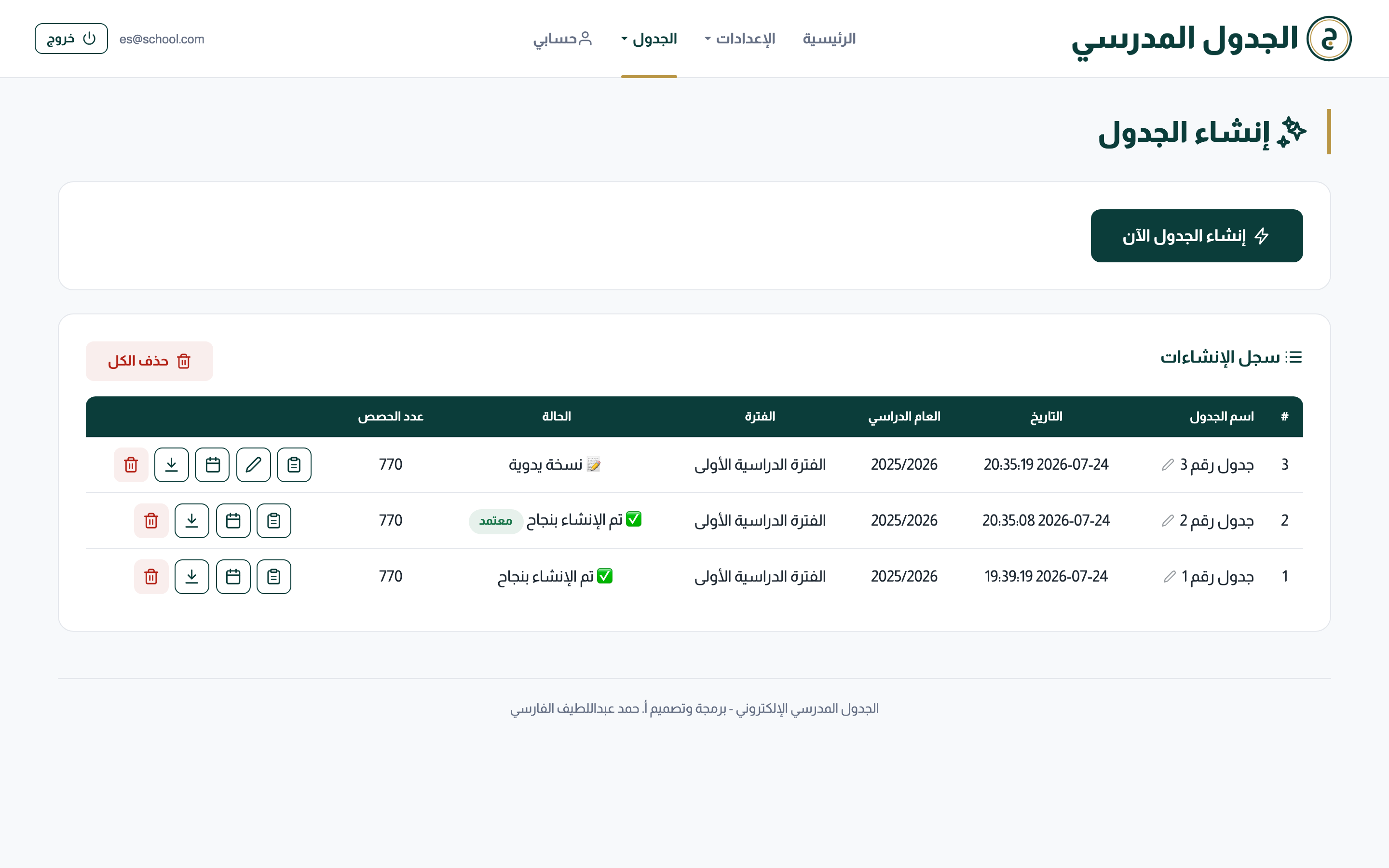
زر الإنشاء + سجل بكل الجداول المنشأة سابقاً — مع علامة لتحديد عدة جداول
اضغط «إنشاء الجدول الآن» وسيعمل المولّد أمامك:

الإنشاء يستغرق من ثوانٍ إلى نحو دقيقة حسب حجم المدرسة
بعد الانتهاء يظهر تقرير النتيجة: الحالة (تم الإنشاء بنجاح أو نجح مع تجاوزات للأوامر المرنة — مع تفصيل كل تجاوز)، ومدة الحل، وروابط العرض.

تقرير النتيجة — كل تجاوز لأمر مرن يُذكر بالاسم والموضع
هذه أقوى ميزة في النظام: عند استحالة التوفيق بين قيودك لا يتركك تخمّن — يشخّص السبب ويكتبه بالعربية مع الأرقام والصفحة التي تعالج المشكلة منها. مثلاً: «نصاب المعلم فلان 22 حصة بينما المتاح له بعد الحظر 20 خانة» أو «القاعدة كذا مستحيلة على قسم العلوم وحده». احذف أو خفف ما يشير إليه التشخيص وأعد الإنشاء.
وصل معلم جديد؟ غادر آخر؟ تغيّرت الأنصبة أو الأوامر؟ لا تخسر جدولاً حفظه الجميع: بعد تعديل بياناتك علّم خيار «الالتزام بالجدول المعتمد قدر الإمكان» فوق زر الإنشاء (يظهر متى كان لمدرستك جدول معتمد — الفصل 9). سيبقي المولّد كل حصة في خانتها الحالية ولا يحرّك إلا ما تفرضه بياناتك الجديدة أو أوامرك، ثم يعرض التقرير «ما الذي تغيّر؟»: كم حصة بقيت في مكانها، كم تحرّكت، ومن هم المعلمون المتأثرون بالضبط — فتُعلن التغيير على أصحابه فقط بدل أن تعيد المدرسة كلها حفظ جداولها.
افتح أي جدول من السجل لتراه بعرضين:
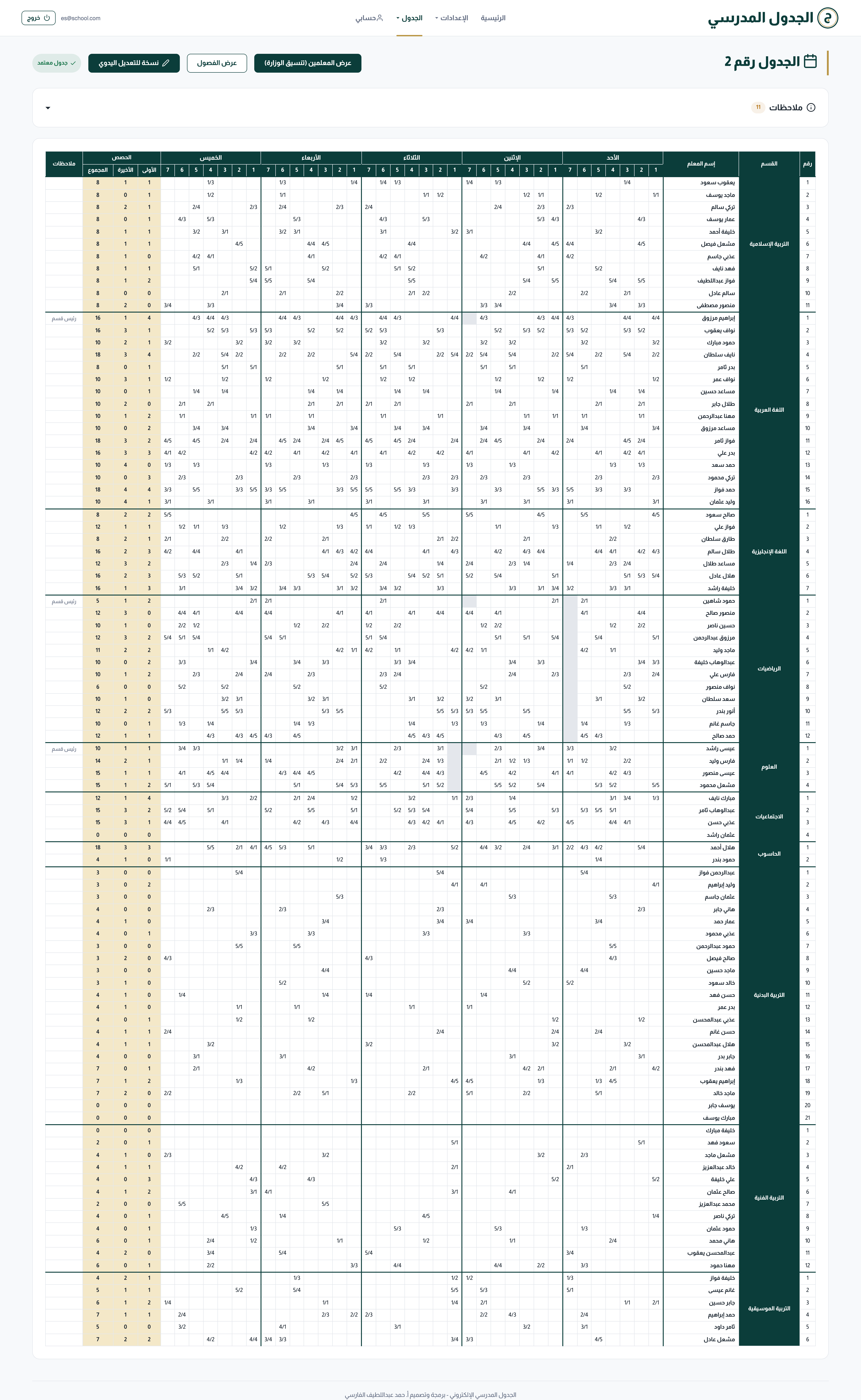
الشبكة الوزارية — الخانات الرمادية أوقات اجتماعات محجوزة
فوق الجدول بطاقة ملاحظات ذكية تلفت نظرك لأمور تستحق المراجعة اليدوية — معلم بيوم مزدحم، فجوات كثيرة، يوم بحصة واحدة… الجدول صحيح، لكنها اقتراحات جودة تعالجها في المحرر اليدوي إن شئت. الملاحظات تقرأ واقع مدرستك: ما يستحيل تحسينه بحكم الأنصبة لا يُذكر أصلاً.
أعجبك الجدول لكن تريد لمساتك؟ من صفحة عرض الجدول اضغط «نسخة للتعديل اليدوي» — تُنشأ نسخة مستقلة تفتح في المحرر، ويبقى الأصل محفوظاً لا يُمس.
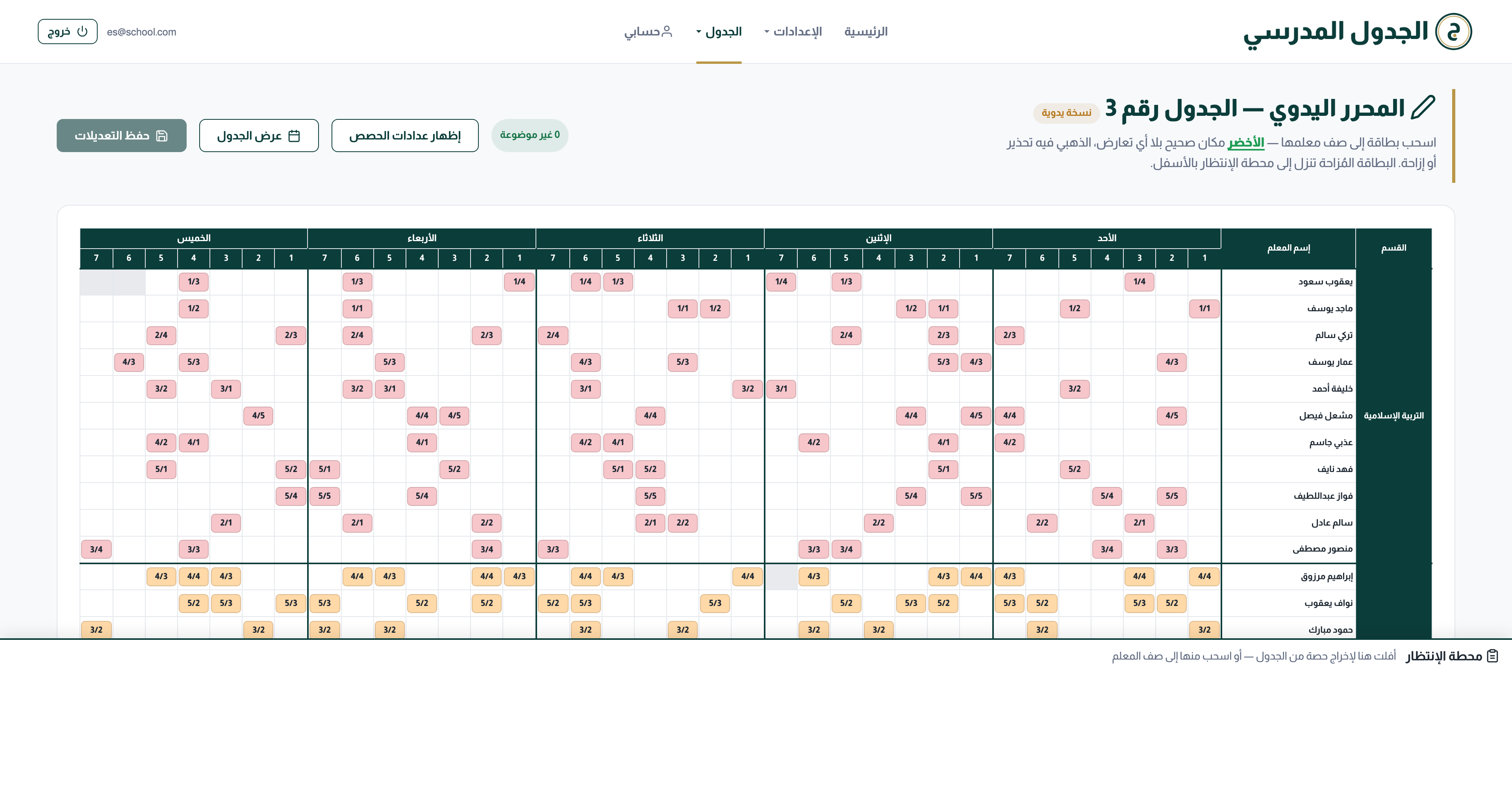
المحرر — بطاقات ملونة بالأقسام، ومحطة الإنتظار أسفل الشاشة
طريقة العمل:
حين تستقر على جدولك النهائي افتحه واضغط «اعتماد للاحتياط». الجدول المعتمد (واحد لكل مدرسة، وتبديله بضغطة) هو مصدر جدول الاحتياط العام — أداة الاستخدام اليومي.
افتح «جدول الاحتياط» من قائمة الجدول: لكل حصة من حصص الأسبوع الخمسة والثلاثين قائمة مرتّبة بأفضل المعلمين المتاحين للتغطية — غاب معلم؟ انظر لخانة حصته واختر الأول المناسب.
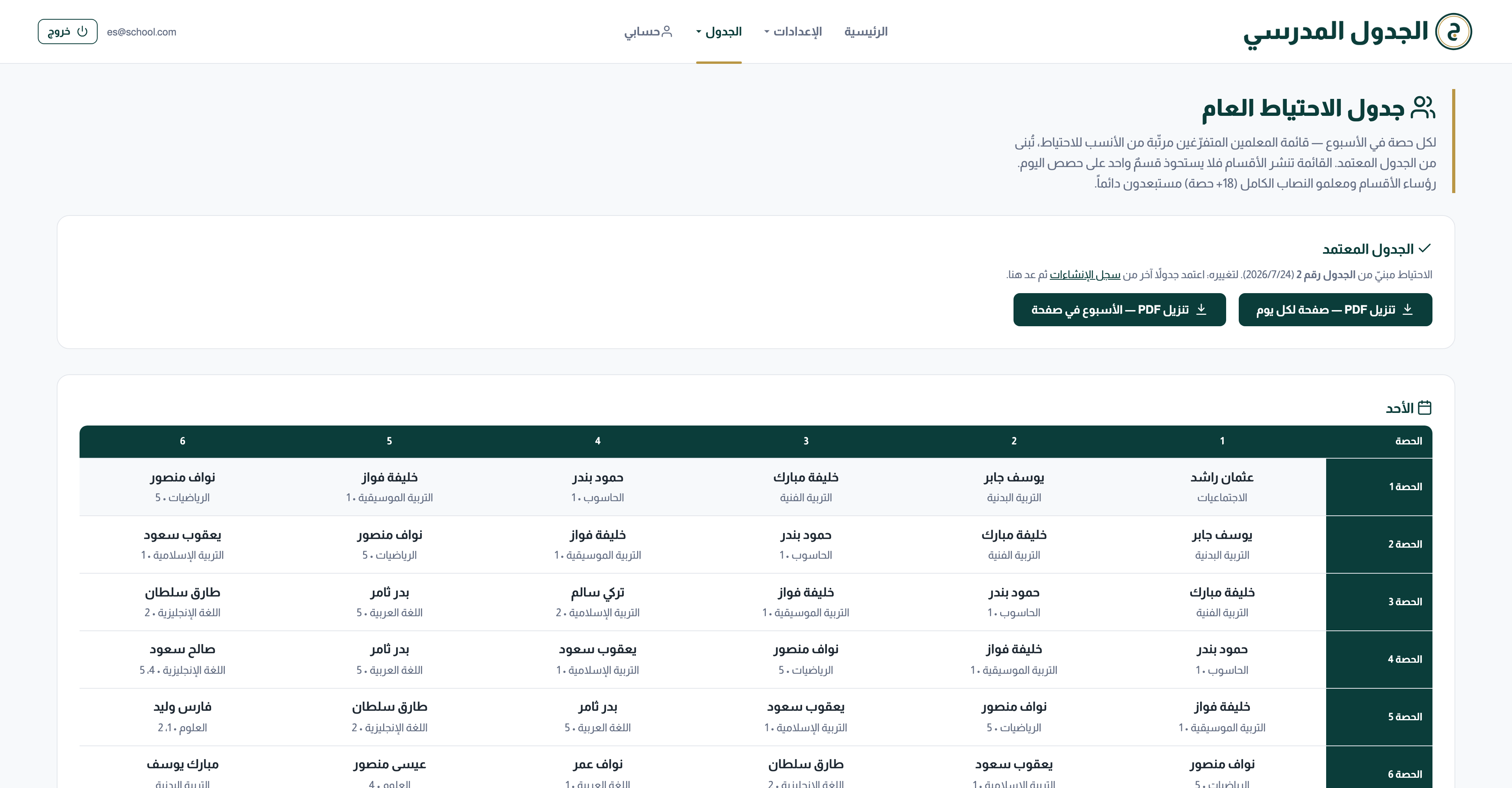
لكل خانة 6 مرشحين من أقسام مختلفة، الأفضل أولاً
الترتيب ليس عشوائياً — يراعي عن كل مرشح:
كل التصدير في مكان واحد: قائمة الجدول ← «تصدير الجداول». اختر الجدول المطلوب من القائمة (الأحدث افتراضياً) ثم نوع الملف:
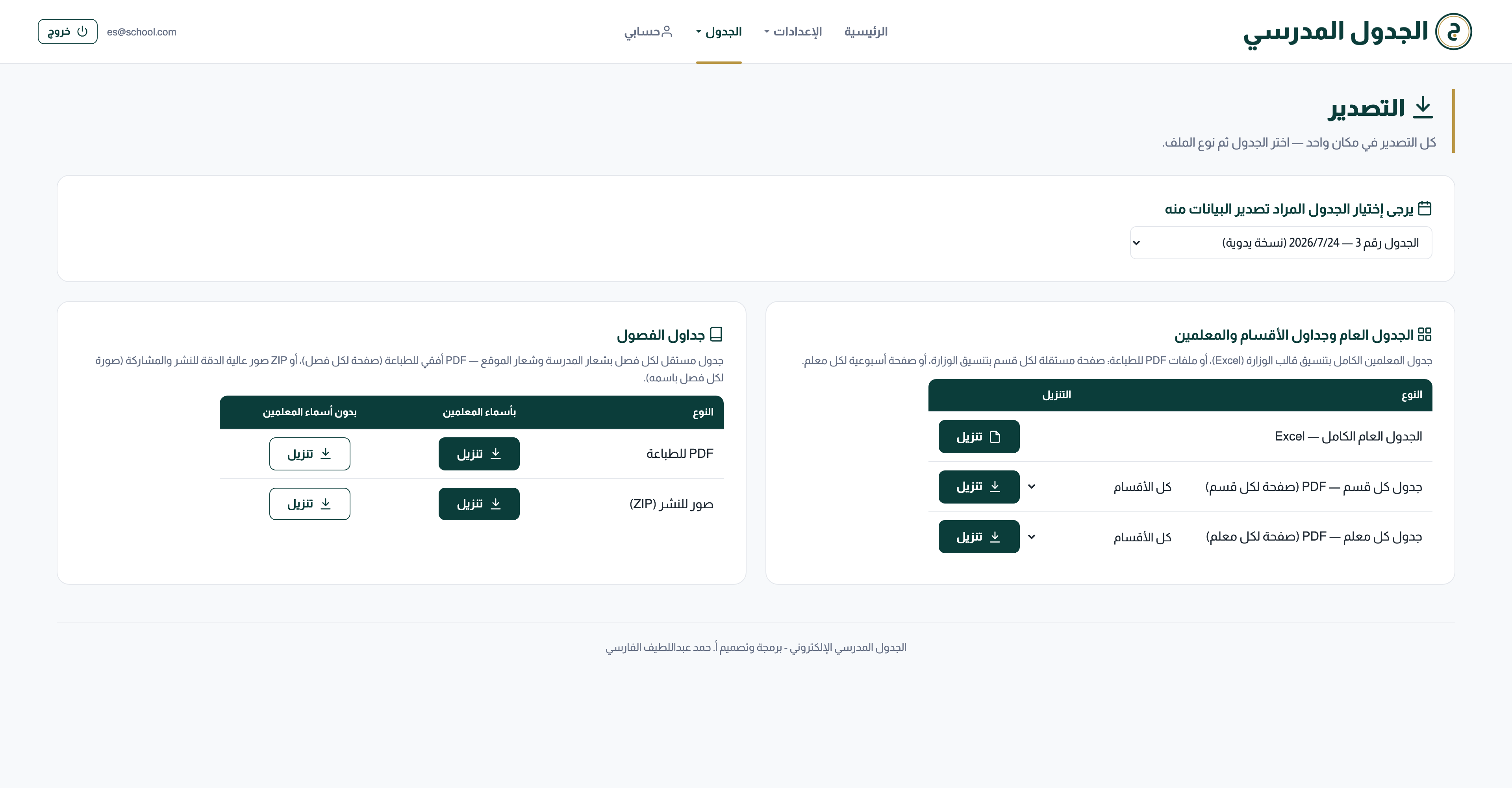
صفحة التصدير الموحدة — كل الأنواع من مكان واحد
الشبكة الوزارية الكاملة التي رأيتها في الفصل السابع، ملف Excel مطابق لقالب الوزارة خلية بخلية — جاهز للتسليم الرسمي مباشرة.
الشبكة الوزارية نفسها في صفحة A4 واحدة جاهزة للطباعة مهما كان عدد المعلمين. تحت اسم الملف في صفحة التصدير علّم أعمدة «الحصص» التي تريدها (الأولى / الأخيرة / المجموع) — وألغِ ما لا تحتاجه لتتسع أعمدة الحصص، ويتذكر الموقع اختيارك للمرة القادمة.
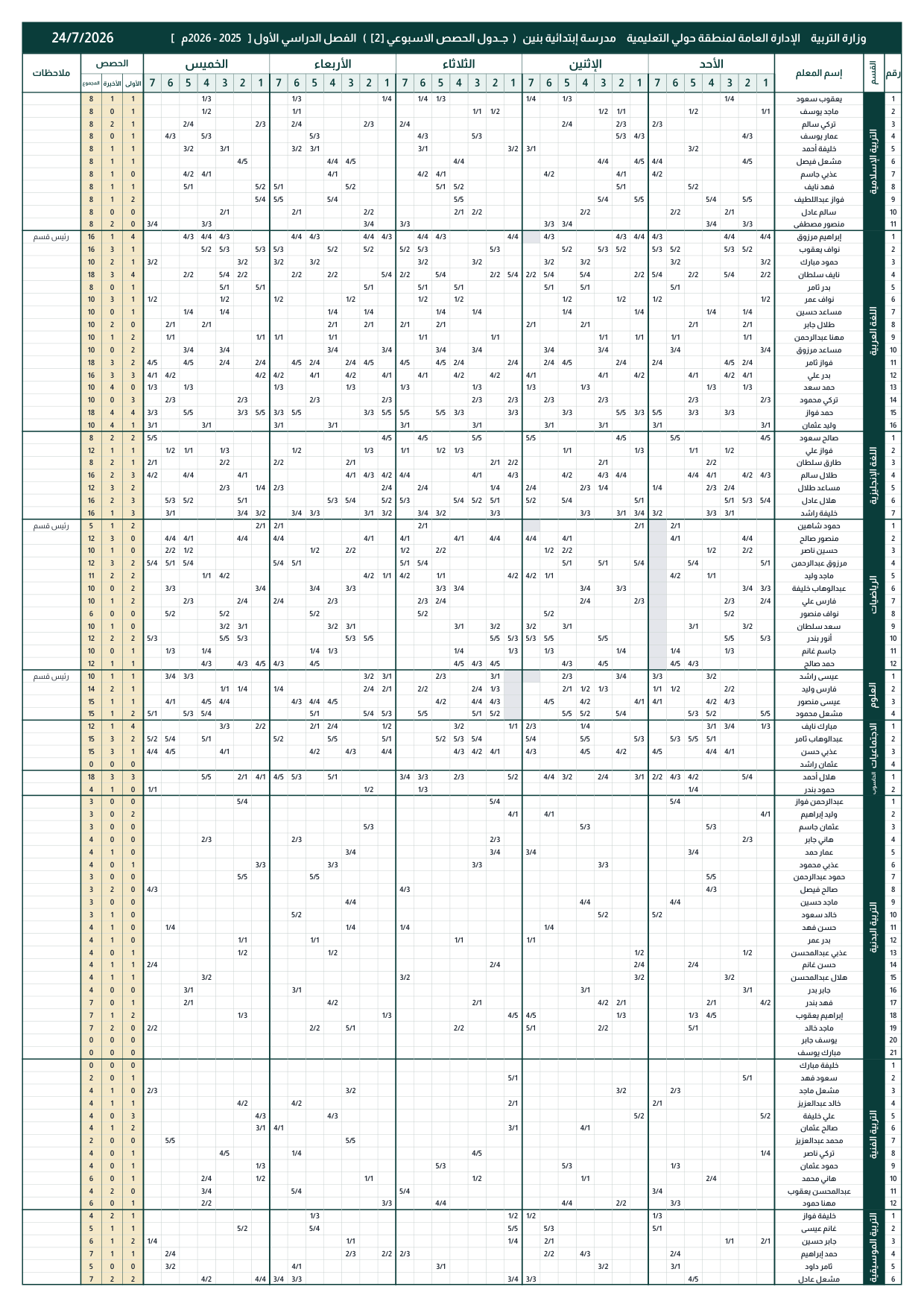
كل المعلمين بأقسامهم في صفحة واحدة — نص واضح عند الطباعة والتكبير
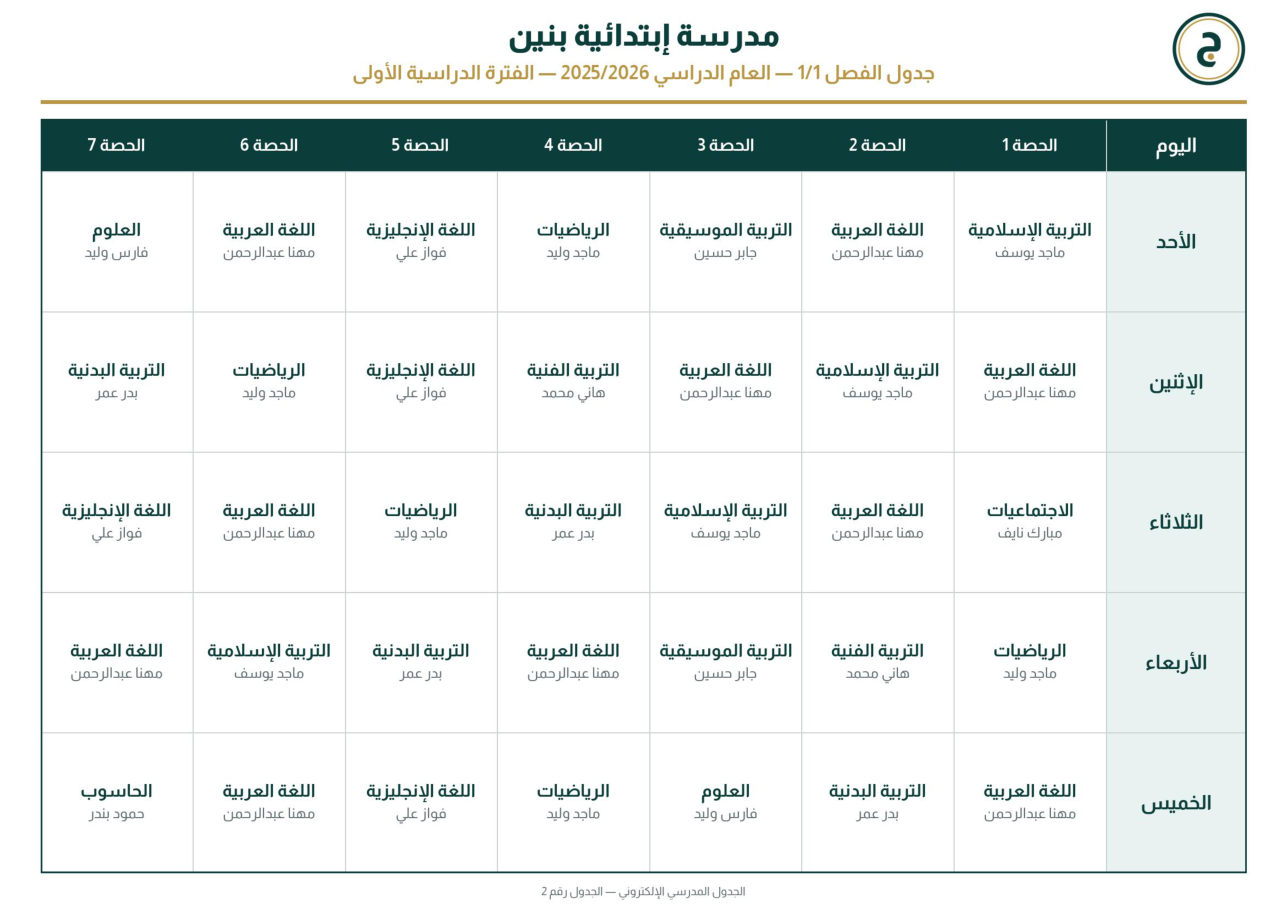
صفحة لكل فصل بشعار مدرستك — بأسماء المعلمين أو بدونها
النسخة الثانية ZIP صور عالية الدقة (صورة باسم كل فصل مثل 1-1.png) — مثالية للإرسال في قروبات أولياء الأمور:
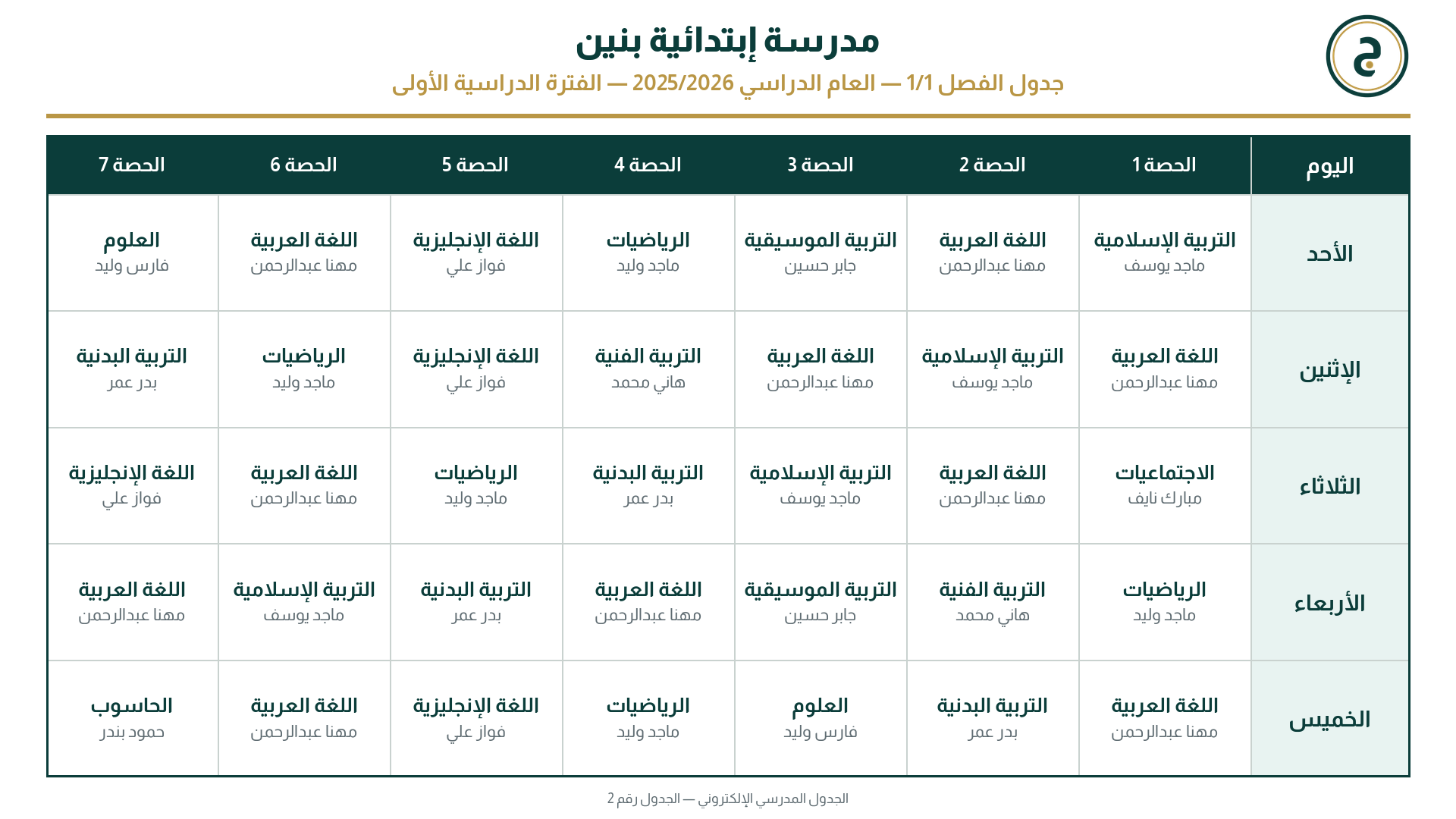
صورة الفصل الواحد — جاهزة للواتساب والشاشات
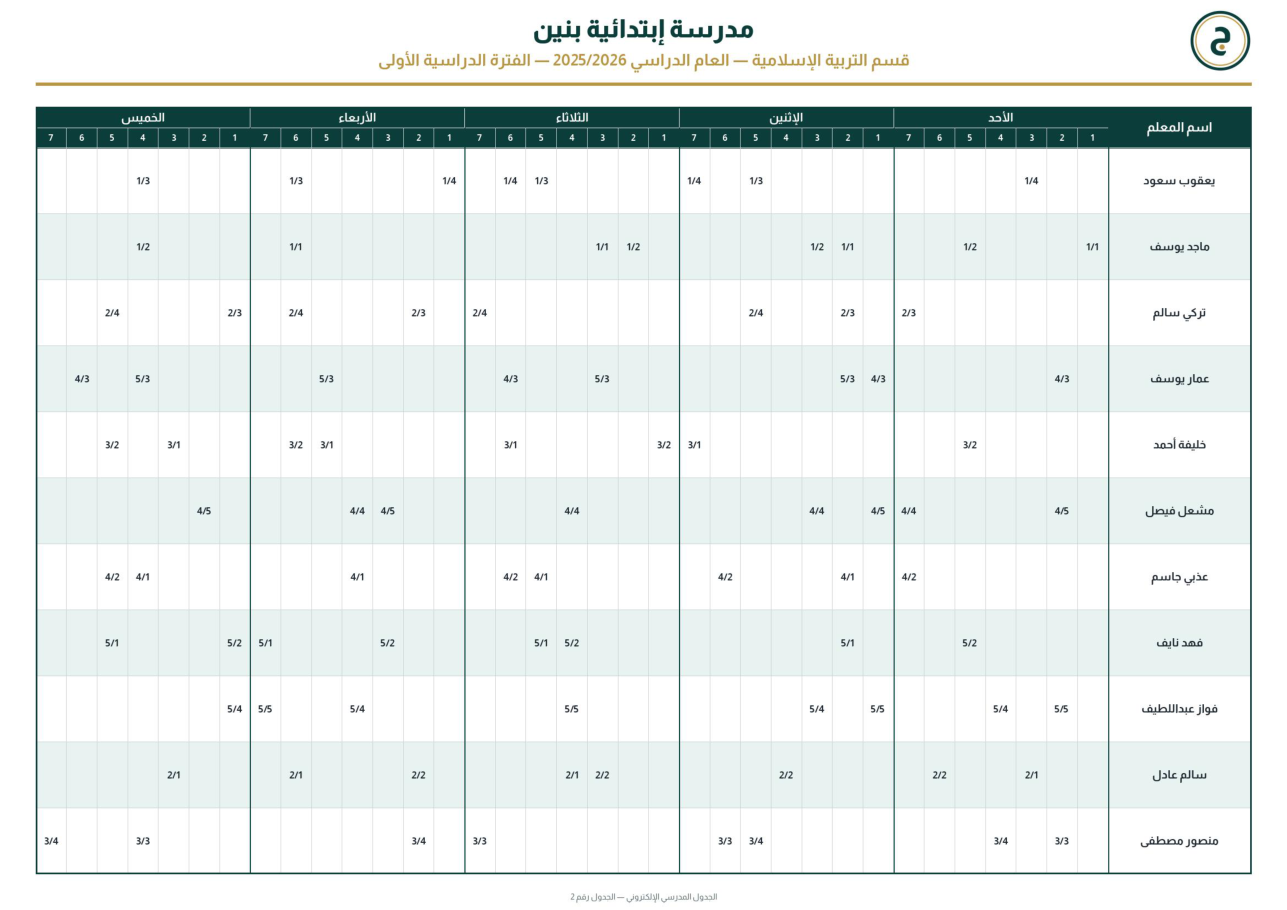
صفحة لكل قسم بشبكته الوزارية — تُسلَّم لرئيس القسم، مع فلتر لاختيار قسم واحد
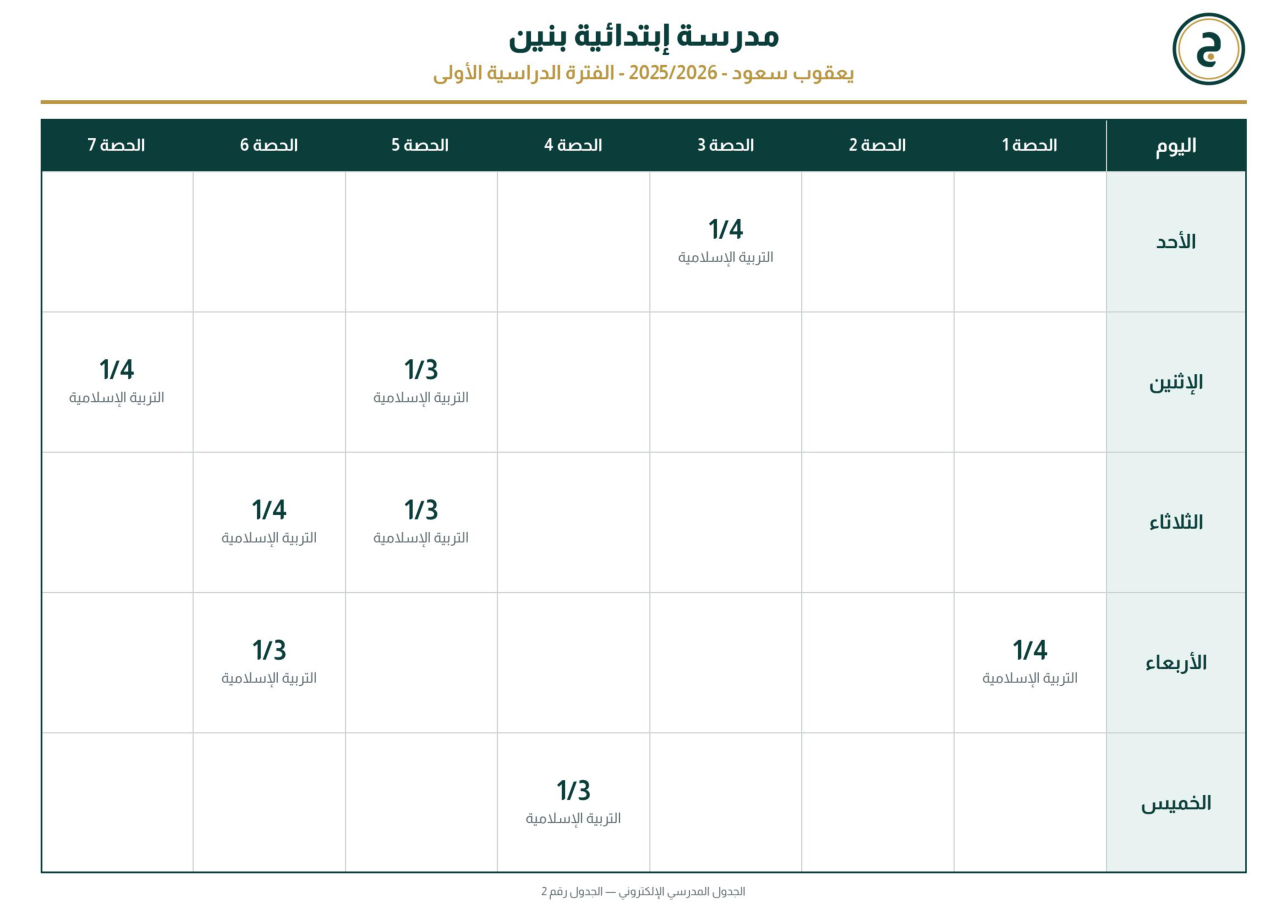
صفحة أسبوعية أنيقة لكل معلم — الخانات الفارغة متروكة لملاحظاته اليدوية
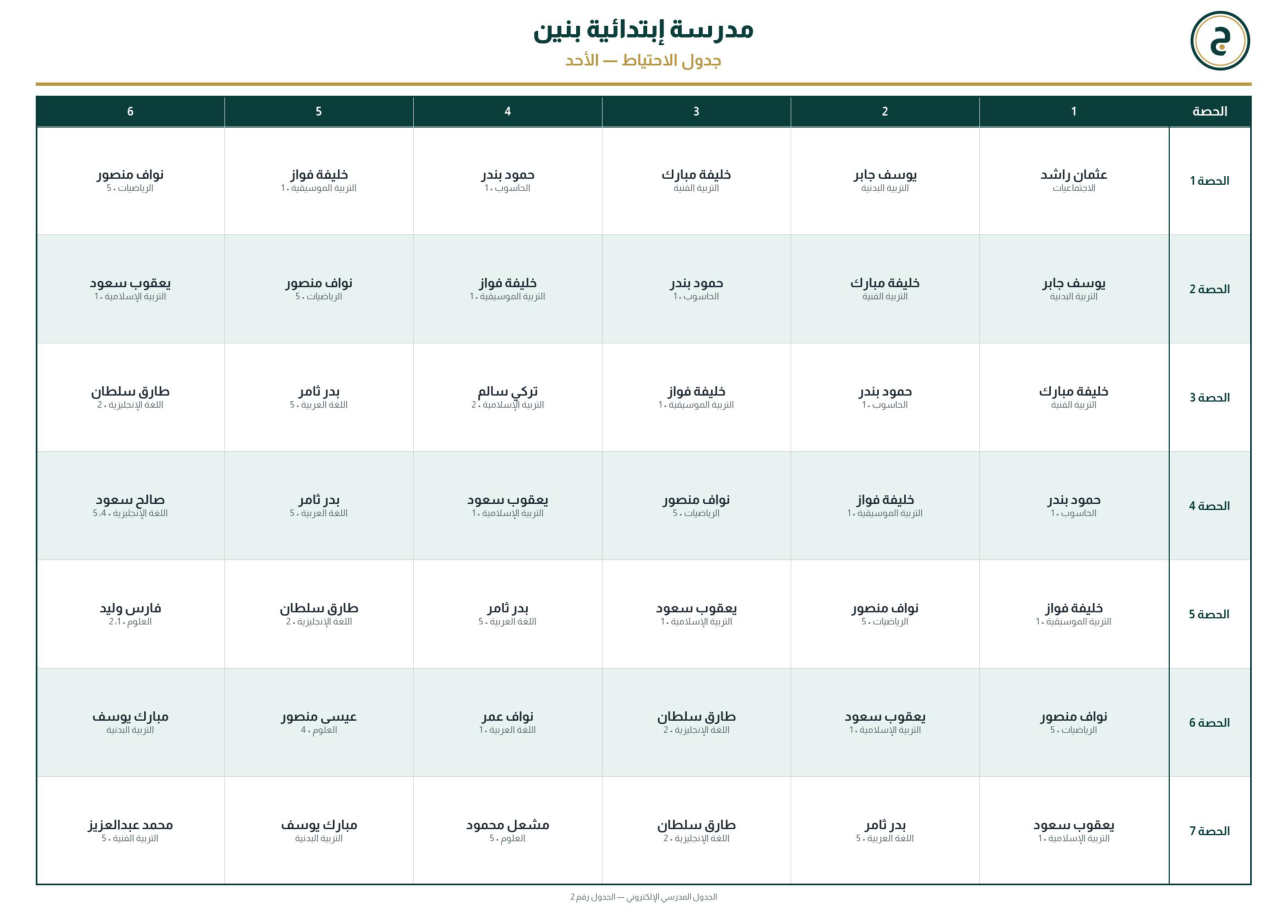
النسخة اليومية — صفحة لكل يوم بمرشحي كل حصة
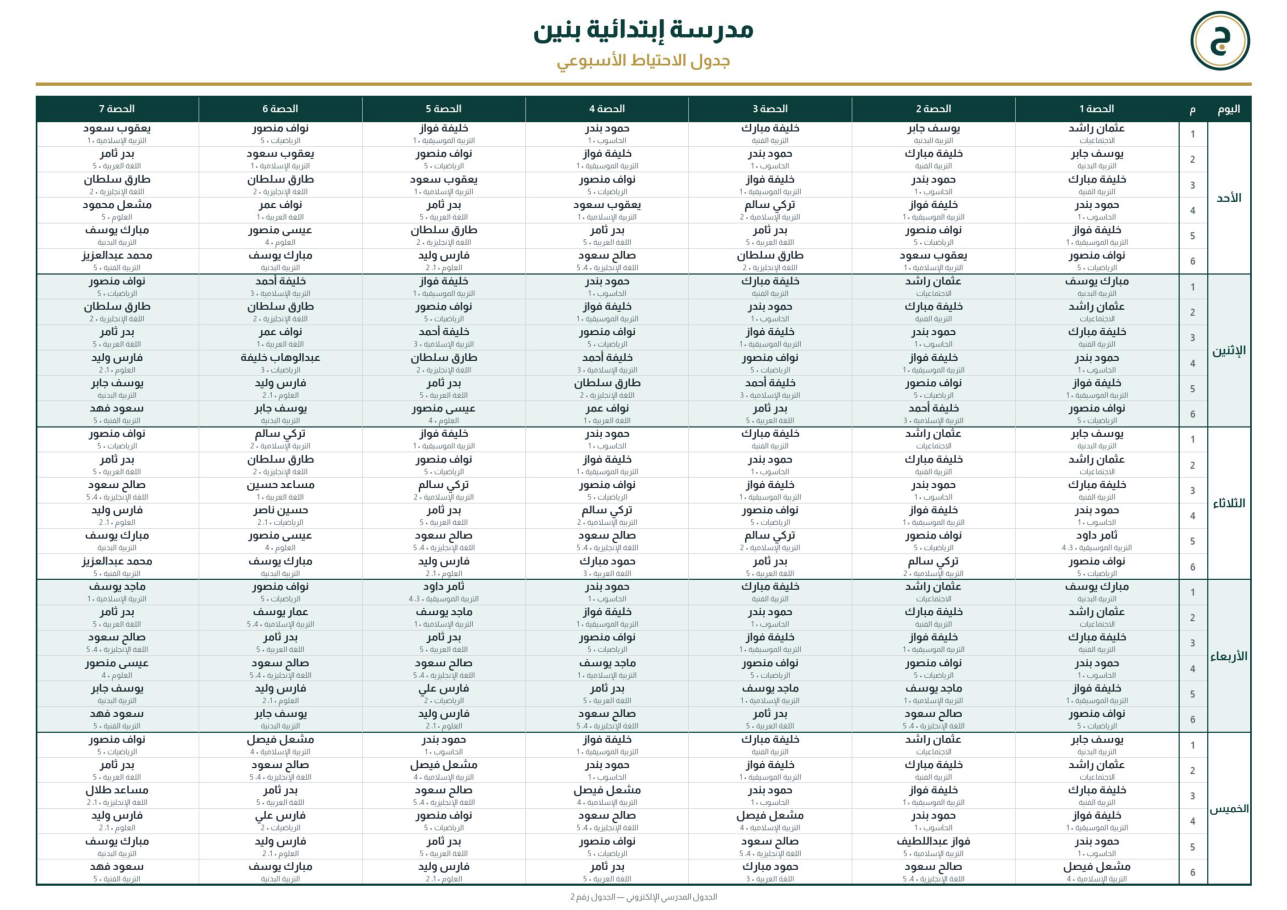
النسخة الأسبوعية المجمّعة — الأيام الخمسة في صفحة واحدة
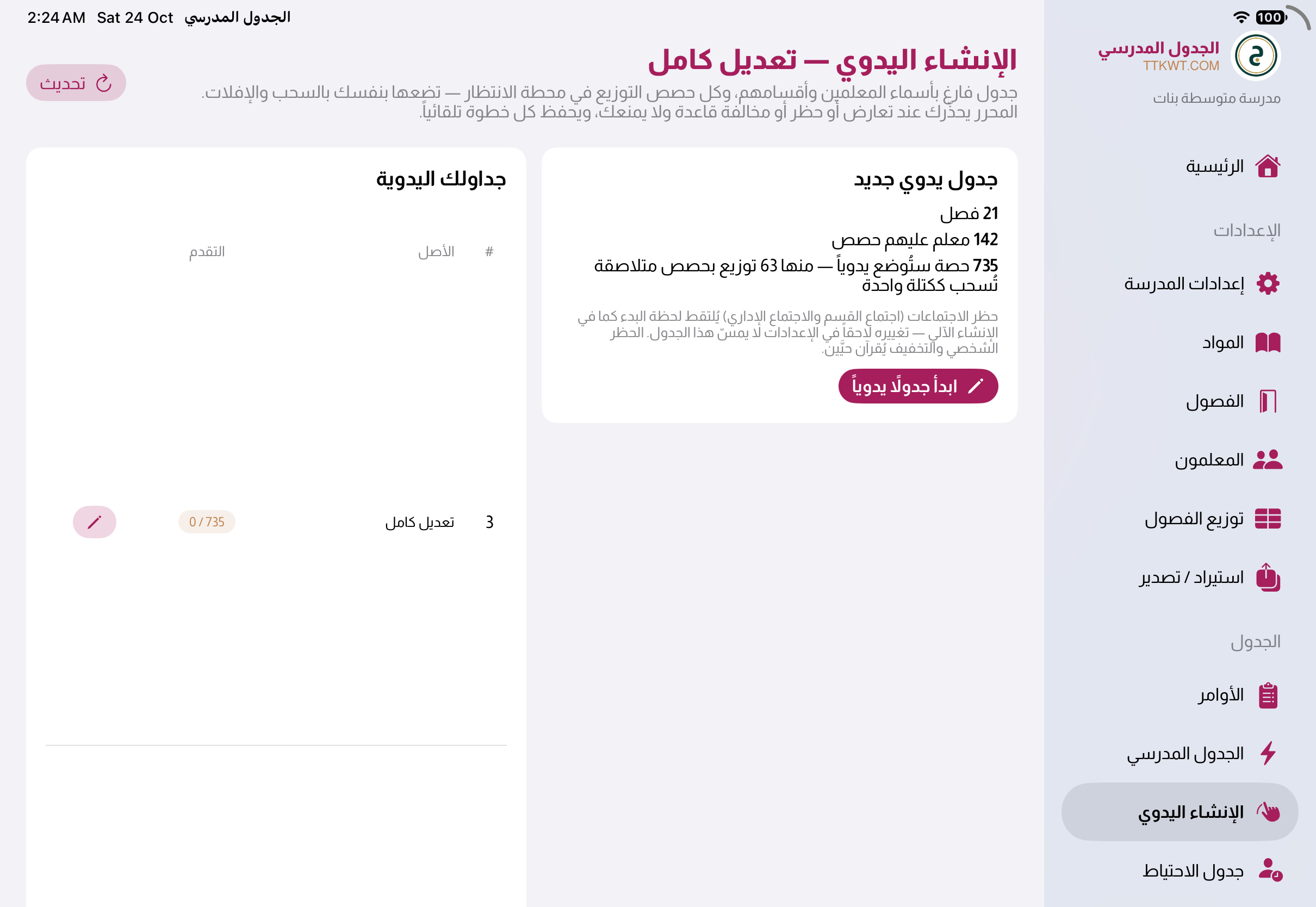
للمدارس التي تريد إنشاء الجدول بسرعة أكبر، يوجد تطبيق للآيباد يقدّم كل ما في الموقع بالشاشة الكاملة: الإعدادات والمواد والفصول والمعلمون وتوزيع الفصول، الاستيراد من Excel، الأوامر، الإنشاء، سجل الإنشاءات، عرض الجدول، المحرر اليدوي، جدول الاحتياط، وكل التصديرات. بياناتك تبقى على الموقع — التطبيق يقرأها ويحفظ عليها مباشرة، فكل ما تغيّره في التطبيق يظهر على الموقع فوراً والعكس. يحتاج التطبيق اتصالاً بالإنترنت، ويُثبَّت بالتنسيق مع إدارة النظام.
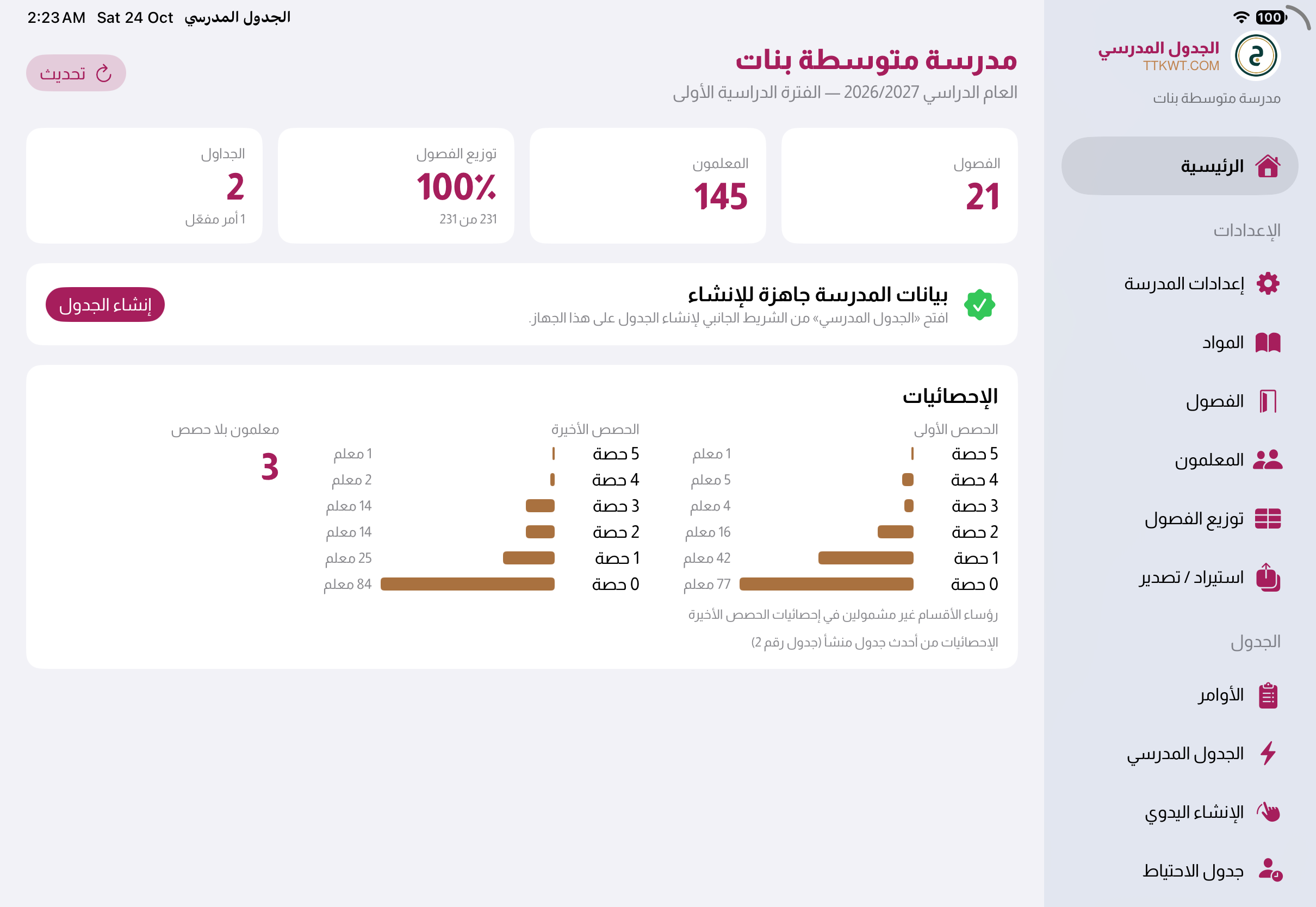
تطبيق الآيباد — القائمتان نفسهما في شريط جانبي، وبألوان مدرستك
الفرق الجوهري: محرّك الإنشاء يعمل على الآيباد نفسه (نفس المحرّك ونفس القواعد)، فالجدول الذي يستغرق دقيقتين على الخادم المشترك يُنشأ في ثوانٍ على آيباد حديث. صفحة «الجدول المدرسي» في التطبيق تعرض ملاحظات الجاهزية و«مشاكل تمنع الإنشاء» نفسها، ثم زرين: «إنشاء الجدول الآن» على الجهاز، و«الإنشاء على خادم الموقع» كما في الموقع. أثناء الإنشاء على الجهاز ترى عدد الجداول التي وُجدت وأفضلها، وزر «أوقف واحفظ أفضل نتيجة» يُنهي البحث متى اكتفيت. النتيجة تُحفظ في سجل الإنشاءات على الموقع كأي جدول آخر.
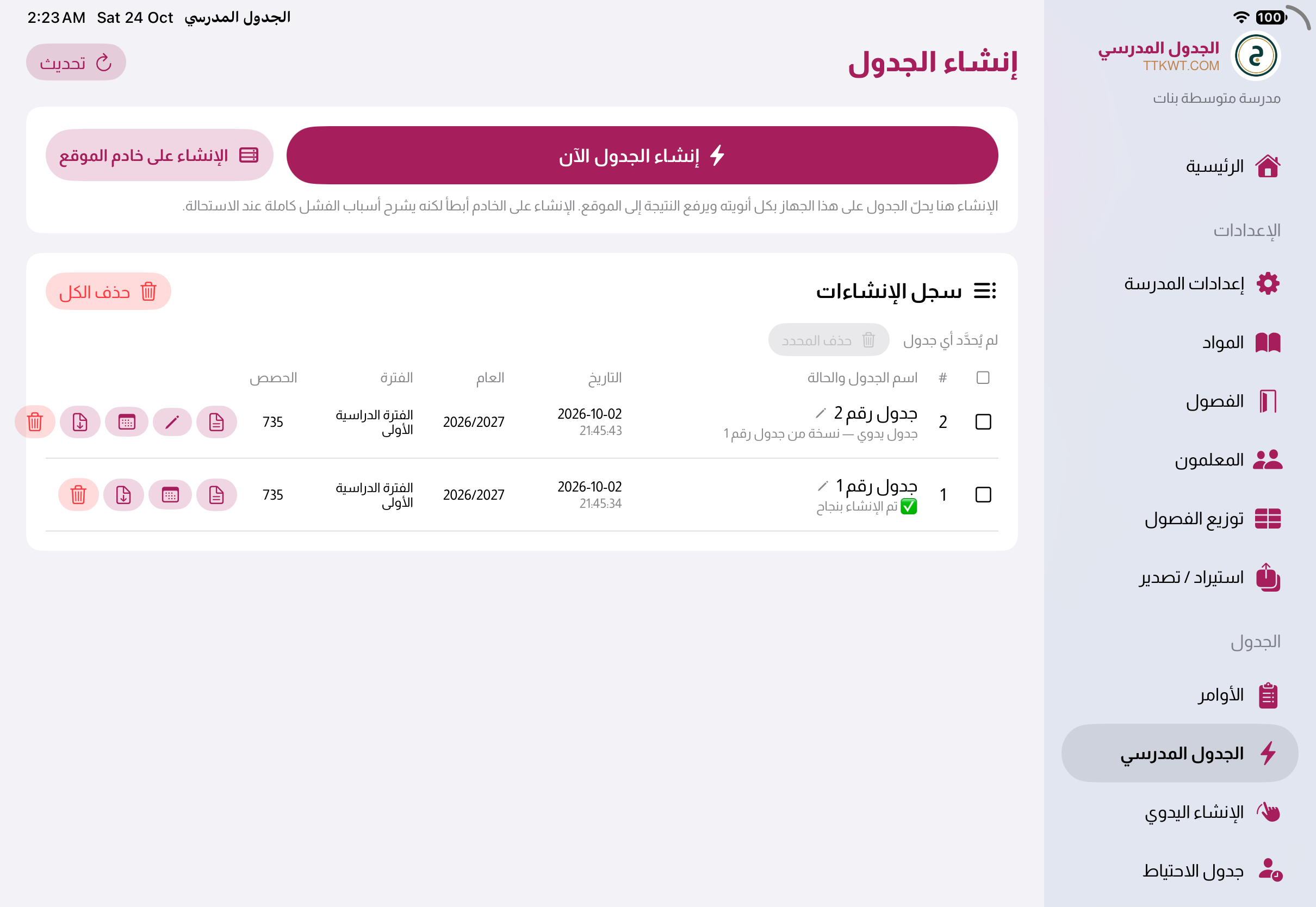
الإنشاء — على الجهاز أو على خادم الموقع، والسجل أسفله بنفس الأزرار
المحرر نفسه (الفصل 8) بالسحب والإفلات على الشاشة: اضغط مطوّلاً على البطاقة ثم اسحبها إلى خانة في صف معلمها — الأخضر مكان صحيح، والذهبي فيه تحذير أو إزاحة — وأفلتها في محطة الانتظار لإعادتها. انقر البطاقة لنقل فصلها إلى معلم آخر، واضغط مطوّلاً على اسم المعلم لحذفه بعد نقل فصوله. كل إفلات يُحفظ فوراً، وزرا تراجع / إعادة يعملان أيضاً بلوحة المفاتيح (⌘Z). زر «أكمل الباقي آلياً» يثبّت ما وضعته ويُكمل الباقي على الجهاز.
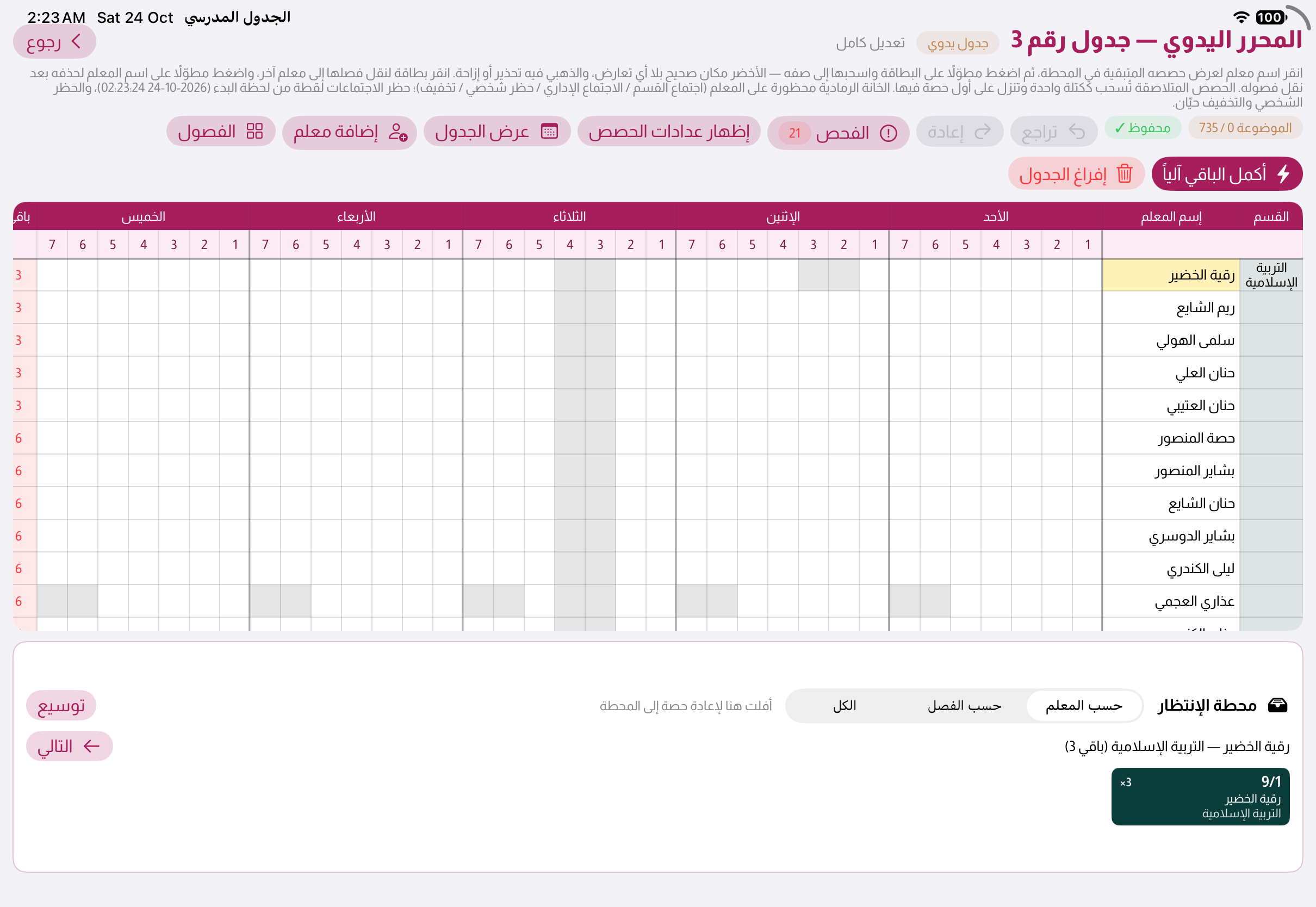
المحرر على الآيباد — الشبكة الوزارية، محطة الانتظار بتبويباتها الثلاثة، والفحص
الاستيراد من Excel يختار الملف من «الملفات» على الآيباد (ملفات الواتساب والبريد تصل إليها)، ويعرض المعاينة نفسها: الملخص، الجدد، التعديلات، و«حذف معلمين» بالأحمر مع تأكيد خاص قبل التنفيذ. كل تصدير (Excel، PDF، ZIP، جدول الاحتياط) ينتهي ببطاقة «الملف جاهز» بزرين: مشاركة / حفظ الملف (الملفات، AirDrop، البريد، الواتساب) وطباعة مباشرة على طابعة AirPrint.
الاستيراد والتصدير — نفس الملفات ونفس المعاينة
عدّلت بيانات معلم — هل تتغير جداولي القديمة؟
لا. كل جدول منشأ لقطة ثابتة لا تتأثر بأي تعديل لاحق. التعديل يظهر في الجداول التي تنشئها بعده.
أنشأت جدولاً ثم غيّرت رأيي — أين القديم؟
في سجل صفحة الإنشاء، كل الجداول محفوظة بأرقامها ويمكن فتح أي منها وتصديره في أي وقت.
هل يمكن أن يظهر تعارض في الجدول الآلي؟
لا — التعارضات (معلم في مكانين، فصل بحصتين، حصة في وقت محظور) مستحيلة بالبناء. تحذيرات المحرر اليدوي تخصك أنت فقط إن اخترت كسر قاعدة يدوياً.
من يعدّل اسم المدرسة أو بيانات الاشتراك؟
إدارة النظام — تواصل معنا. أنت تتحكم بالعام الدراسي والفترة وألوان الموقع وشعار المدرسة من صفحة «إعدادات المدرسة»، وبكلمة مرورك من صفحة «حسابي».
هل يعمل الموقع على الجوال؟
نعم — الصفحات تتكيف مع شاشة الجوال والقائمة تُفتح بزر ☰. صفحتا «توزيع الفصول» و«المحرر اليدوي» تحتاجان شاشة أوسع، فالأفضل استخدامهما من الحاسوب.
هل يوجد تطبيق للآيباد؟
نعم — يقدّم كل صفحات الموقع وينشئ الجدول على الجهاز نفسه بسرعة أكبر (الفصل 11)، والبيانات تبقى على الموقع.
نسيت كلمة المرور؟
تواصل معنا من ttkwt.com وسنعيد ضبطها.
 الجدول المدرسي